
• CÔNG TY TNHH ĐẦU TƯ PHÁT TRIỂN CÔNG NGHỆ HTT

Sửa chữa laptop

Sửa Touchpad Laptop – Khắc Phục Lỗi Đơ, Loạn, Không Nhạy

  • Thứ ba, 14:56 Ngày 10/11/2026 .
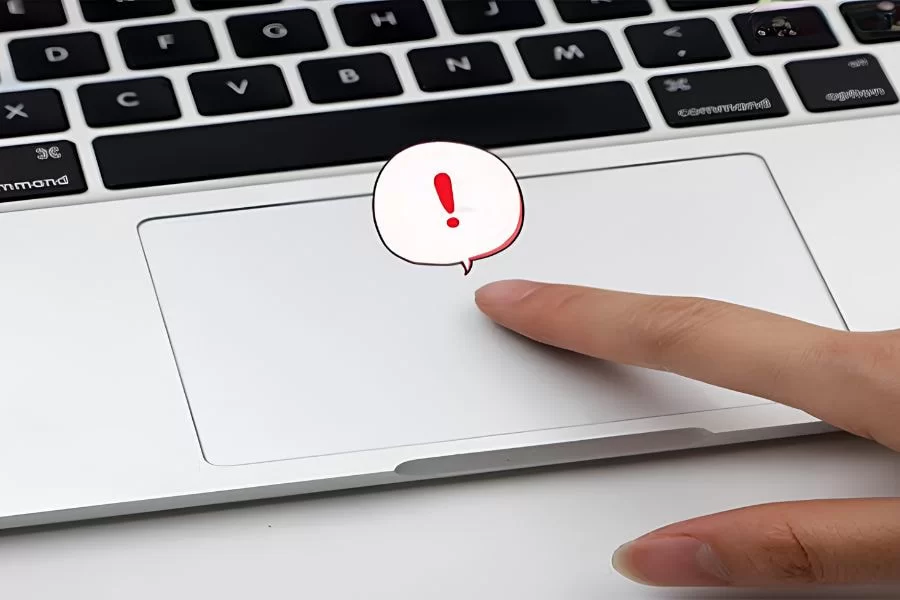
  • Touchpad (bàn di chuột cảm ứng) là linh kiện điều khiển giao tiếp quan trọng trên laptop, giúp người dùng thao tác nhanh chóng mà không bắt buộc phải phụ thuộc vào chuột rời. Tuy nhiên, sau một thời gian dài sử dụng, Touchpad rất dễ gặp phải các sự cố hỏng hóc như bị đơ hoàn toàn, con trỏ chuột nhảy loạn phím, không nhận thao tác cuộn/chạm đa điểm hoặc bấm phím chuột trái/phải không ăn. Nguyên nhân phần lớn bắt nguồn từ việc vô tình tắt phím tắt chức năng, lỗi driver điều khiển, xung đột phần mềm Windows, hoặc hỏng hóc phần cứng như đứt cáp tín hiệu, chai pin nồng phồng đẩy trần Touchpad và chập vi mạch cảm ứng. Việc chẩn đoán đúng nguyên nhân và thay thế Touchpad mới 100% giúp khôi phục cảm ứng mượt mà, đảm bảo tiến độ công việc của người dùng.  

    Sửa Touchpad Laptop – Khắc Phục Lỗi Đơ, Loạn, Không Nhạy. Touchpad (bàn di chuột cảm ứng) đóng vai trò là giao diện điều khiển đa điểm tiện lợi, giúp người dùng dễ dàng thao tác điều hướng, cuộn trang và làm việc linh hoạt trên laptop mà không cần lúc nào cũng phải mang theo chuột rời. Tuy nhiên, do tần suất tiếp xúc trực tiếp từ ngón tay và chịu ảnh hưởng bởi môi trường làm việc, Touchpad là một trong những bộ phận rất dễ phát sinh các phiền thoái kỹ thuật trong quá trình sử dụng hàng ngày.

    Hiện tượng con trỏ chuột trên màn hình tự động nhảy loạn, bị đơ cứng không di chuyển được, hoặc cảm ứng không còn độ nhạy bén vốn có khiến người dùng cực kỳ ức chế và làm gián đoạn toàn bộ tiến độ xử lý công việc. Nhiều người thường lầm tưởng máy tính bị nhiễm virus nặng hoặc hỏng hoàn toàn bo mạch. Tuy nhiên, việc xác định chính xác nguyên nhân đến từ phần mềm hay phần cứng sẽ giúp bạn nhanh chóng khắc phục dứt điểm sự cố với chi phí tiết kiệm nhất.Bài viết tư vấn kỹ thuật chuyên sâu dưới đây từ các kỹ sư phần cứng tại công ty HTT chúng tôi sẽ phân tích toàn diện nguyên nhân gây lỗi, hướng dẫn khắc phục tại nhà và quy trình thay thế Touchpad laptop mới 100% chuẩn xác nhất.

    khac-phuc-loi-hong-touchpad-HTT
    Khắc phục hư Touchpad Máy

    1. Tầm Quan Trọng Của Việc Sửa Chữa Touchpad Laptop Kịp Thời

    Xử lý sớm các sự cố liên quan đến chuột cảm ứng giúp khôi phục trải nghiệm điều khiển linh hoạt và bảo vệ các linh kiện xung quanh.

    • Khôi phục khả năng di động và làm việc linh hoạt mọi lúc mọi nơi: Giúp bạn tự tin mang laptop đi họp, đi cà phê hay công tác mà không phải lo lắng khi quên mang theo chuột máy tính rời.
    • Phát hiện sớm rủi ro pin bị chai phồng đẩy cong Touchpad: Rất nhiều trường hợp Touchpad bị cứng bấm không xuống là do viên pin bên dưới bị phồng to, nếu không kiểm tra kịp thời có thể gây nguy cơ cháy nổ pin.
    • Tối ưu hóa thao tác điều khiển đa điểm trên hệ điều hành: Giúp các thao tác vuốt 2 finger, 3 finger cuộn trang, chuyển đổi ứng dụng mượt mà, nâng cao đáng kể năng suất làm việc.


    => Tham khảo thêm: Sửa chữa bo mạch máy scan chuyên nghiệp – Khắc phục lỗi nhanh, ổn định


    2. Dấu Hiệu Nhận Biết Và Phân Loại Lỗi Touchpad Laptop Thường Gặp

    Nhận biết đúng triệu chứng giúp người dùng dễ dàng trao đổi với kỹ thuật viên để có phương án xử lý nhanh chóng.

    • Touchpad laptop bị đơ hoàn toàn, không di chuyển được con trỏ: Rê ngón tay trên bề mặt bàn di chuột nhưng con trỏ trên màn hình đứng yên, bấm nút chuột trái chuột phải cũng không có phản ứng.
    • Con trỏ chuột bị loạn, tự động nhảy lung tung trên màn hình: Dù không chạm vào bàn di chuột nhưng con trỏ vẫn tự di chuyển, tự động kích đúp mở ứng dụng hoặc chớp tắt liên tục.
    • Touchpad bị chập chập chờn, cảm ứng không nhạy: Rê chuột có cảm giác bị khựng, phản hồi chậm, hoặc không thực hiện được các thao tác phóng to thu nhỏ bằng 2 ngón tay.
    • Nút click chuột trái / chuột phải bị lún sâu, kẹt cứng: Không thể nhấn xuống để click chọn vật thể do gãy lẫy cơ học bên dưới hoặc do pin bên dưới bị chai phồng đẩy trần.
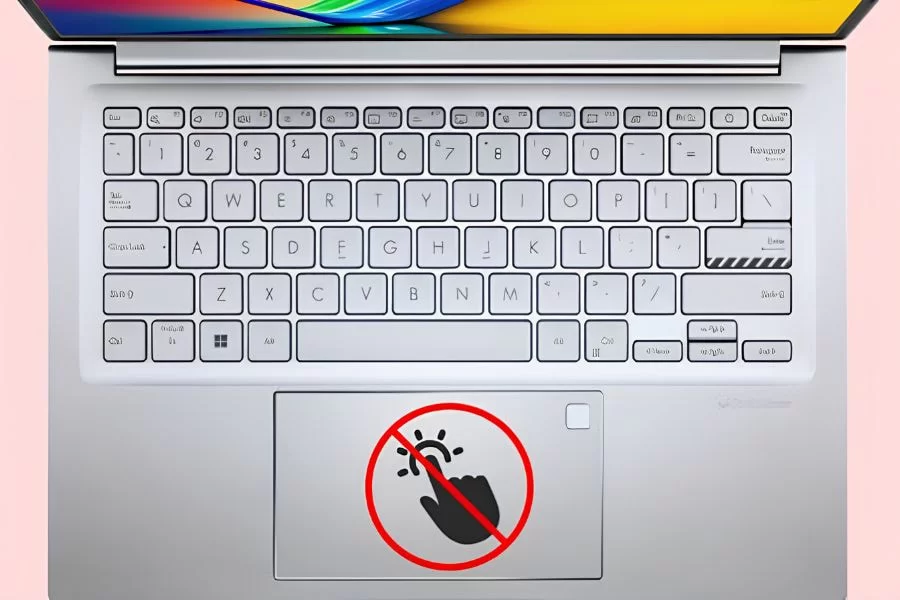
    Kiểm tra tình hình touchpad - HTT
    Kiểm tra tình hình touchpad

    3. Quy Trình 5 Bước Sửa Và Thay Touchpad Laptop Chuyên Nghiệp Tại HTT

    Để đảm bảo thao tác an toàn cho bo mạch và vỏ máy, quá trình kiểm tra thay thế Touchpad tại HTT được thực hiện minh bạch.

    • Bước 1 - Tiếp nhận và kiểm tra nguyên nhân phần mềm: Kỹ thuật viên kiểm tra phím tắt bật/tắt Touchpad (Fn + F-key), kiểm tra trạng thái Driver trong Device Manager và thiết lập Windows.
    • Bước 2 - Tháo máy kiểm tra phần cứng và dây cáp tín hiệu: Nếu lỗi phần cứng, tiến hành tháo vỏ bệ C để kiểm tra độ căng phẳng của cáp Touchpad, kiểm tra sự cố oxy hóa hoặc chai phồng pin.
    • Bước 3 - Báo giá chi tiết linh kiện Touchpad thay thế: Thông báo rõ ràng giải pháp (vệ sinh cáp, thay cáp tín hiệu hay thay nguyên cụm Touchpad mới 100%) và chi phí trước khi thực hiện.
    • Bước 4 - Tiến hành bóc tách và thay thế Touchpad mới 100%: Tháo cụm Touchpad hỏng ra khỏi khung bệ máy, thay thế linh kiện Touchpad mới 100% đúng chuẩn mã máy.
    • Bước 5 - Kiểm thử đa điểm, dán tem bảo hành và bàn giao: Test thử thao tác rê chuột, click chuột trái/phải, thao tác cuộn trang đa điểm, dán tem bảo hành chu đáo và bàn giao cho khách hàng.


    => Đọc thêm thông tin: Sửa chữa bo nguồn máy scan – Xử lý lỗi mất nguồn, không lên điện


    4. Những Mẹo Tự Kiểm Tra Xử Lý Lỗi Touchpad Đơ Tại Nhà Trước Khi Mang Đi Sửa

    Trước khi mang máy đến trung tâm dịch vụ, bạn có thể tự kiểm tra một vài bước đơn giản để loại trừ nguyên nhân do phần mềm.

    • Kiểm tra nút bật/tắt Touchpad bằng phím tắt trên bàn phím: Thử bấm tổ hợp phím Fn + F5 / F6 / F7 / F9 (tùy thuộc hãng máy như Dell, HP, ASUS, Lenovo) xem Touchpad có đang bị khóa vô ý hay không.
    • Kiểm tra tính năng Touchpad trong Cài đặt Windows: Vào Settings -> Devices -> Touchpad và đảm bảo công tắc Touchpad đang ở trạng thái ON.
    • Gỡ bỏ và cài đặt lại Driver Touchpad chuẩn: Vào Device Manager -> Mice and other pointing devices, nhấp chuột phải chọn Uninstall device rồi khởi động lại máy để Windows tự nhận lại Driver.
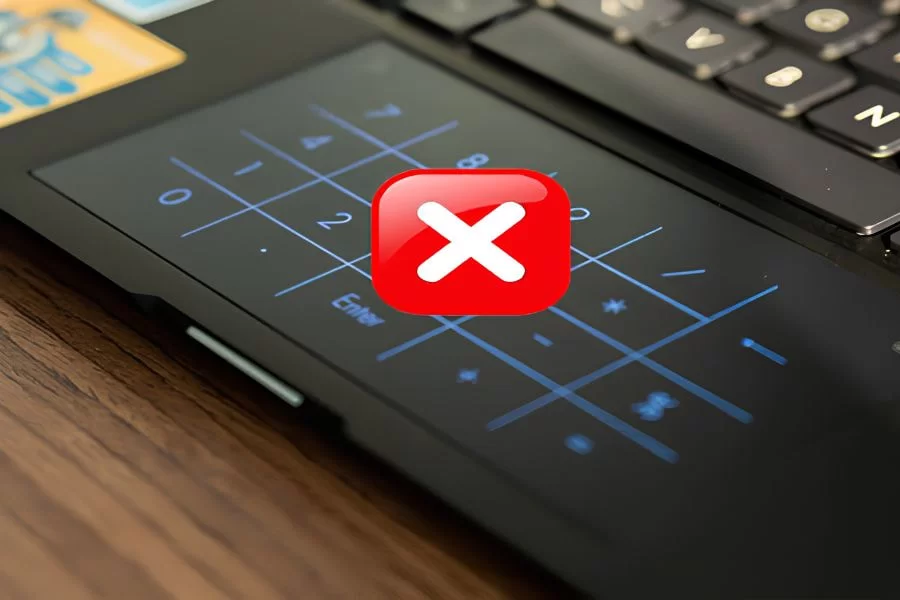
    Báo tình trạng và giá - HTT
    Báo tình trạng và giá

    5. Lý Do Nên Chọn Dịch Vụ Sửa Thay Touchpad Laptop Tại HTT

    HTT tự hào là trung tâm kỹ thuật uy tín lâu năm, được đông đảo khách hàng tin tưởng lựa chọn khi gặp các sự cố phần cứng laptop.

    • Kho linh kiện Touchpad mới 100% sẵn có cho mọi dòng máy: Cung cấp bàn di chuột cảm ứng mới 100% cho các dòng Dell Latitude/Vostro/XPS, HP EliteBook/ProBook, Lenovo ThinkPad, ASUS, Acer, Apple MacBook.
    • Đội ngũ kỹ thuật viên tay nghề cao, thao tác lấy liền: Quá trình kiểm tra và thay thế Touchpad diễn ra nhanh chóng từ 20 đến 40 phút, khách hàng trực tiếp theo dõi toàn bộ quá trình.
    • Chính sách bảo hành chu đáo, minh bạch: Linh kiện Touchpad mới 100% đi kèm chính sách bảo hành dài hạn, cam kết đổi mới ngay lập tức nếu phát sinh lỗi kỹ thuật từ nhà sản xuất.


    6. Bảng Tóm Tắt Phân Loại Lỗi Touchpad Và Hướng Xử Lý Kỹ Thuật

    Bảng tổng hợp dưới đây giúp bạn nhanh chóng đối soát sự cố Touchpad laptop và giải pháp khắc phục tương ứng.

    Hiện Tượng Sự Cố Touchpad Nguyên Nhân Kỹ Thuật Dự Đoán Phương Án Xử Lý Khuyên Dùng
    Touchpad không di chuyển được do khóa phần mềm Tắt vô ý phím tắt Fn hoặc tắt trong Windows Bật lại phím tắt Fn hoặc bật lại trong Settings
    Con trỏ chuột bị nhảy loạn, rê chuột chập chờn Lỏng cáp tín hiệu, Driver đụng độ hoặc hỏng chip mảng Vệ sinh lại cáp / Cài lại Driver / Thay Touchpad mới 100%
    Touchpad bị cứng ngắc, không nhấn click được Pin bên dưới bị chai phồng đẩy căng bàn di chuột Thay viên pin mới để giải phóng khoảng trống cho Touchpad
    Bề mặt Touchpad bị trầy xước, liệt cảm ứng hoàn toàn Chập vi mạch cảm ứng hoặc vô nước làm rỉ sét Thay cụm Touchpad laptop mới 100%

    Hỗ trợ thay thế sửa chữa - HTT
    Hỗ trợ thay thế sửa chữa

    7. Các Câu Hỏi Thường Gặp Khi Sửa Touchpad Laptop (FAQ)

    1. Thay Touchpad laptop mới 100% hết bao nhiêu tiền, có đắt không?
    Chi phí thay Touchpad mới 100% hiện nay rất hợp lý, thông thường dao động từ 250.000đ đến 450.000đ cho các dòng máy văn phòng phổ thông, và từ 550.000đ đến 850.000đ cho các dòng máy cao cấp hoặc MacBook.

    2. Thay Touchpad thiết bị mới có mất nhiều thời gian không, có lấy liền được không?
    Thời gian kiểm tra và thay thế Touchpad tại HTT rất nhanh chóng, thường chỉ mất từ 20 đến 40 phút. Quý khách hàng có thể ngồi xem trực tiếp và lấy máy ngay tại cửa hàng.

    3. Thay Touchpad mới 100% thì cảm ứng có mượt mà như ban đầu không?
    Linh kiện Touchpad mới 100% chuẩn mã máy đảm bảo khôi phục 100% độ nhạy cảm ứng, thao tác rê chuột, click chuột và cuộn đa điểm mượt mà hoàn toàn giống như máy ban đầu.

    4. Touchpad laptop sau khi thay mới được bảo hành trong thời gian bao lâu?
    Các sản phẩm Touchpad thay thế mới 100% tại HTT được áp dụng chính sách bảo hành 1 đổi 1 chu đáo trong thời gian từ 6 đến 12 tháng tùy thuộc vào từng mã thiết bị.

    5. Địa chỉ nào chuyên sửa chữa và thay Touchpad máy uy tín tại TP.HCM?
    Quý khách hàng có thể mang máy đến trung tâm dịch vụ kỹ thuật HTT – đơn vị uy tín lâu năm chuyên kiểm tra, sửa chữa và thay thế Touchpad laptop các dòng Dell, HP, Lenovo, ASUS, Acer, MSI, Apple MacBook mới 100% với chi phí cạnh tranh nhất.


    8. Kết Luận Và Địa Chỉ Tư Vấn Cung Cấp Dịch Vụ Sửa Máy Tính Xách Tay Uy Tín

    Tóm lại, những rắc rối do Touchpad laptop bị đơ, loạn con trỏ hay không nhạy hoàn toàn có thể khắc phục dứt điểm bằng việc thay thế Touchpad mới 100%. Việc lựa chọn một trung tâm dịch vụ uy tín như HTT giúp bạn hoàn toàn yên tâm về chất lượng linh kiện chuẩn mới, thời gian tháo lắp lấy liền và chính sách bảo hành lâu dài.

    Để nhận kiểm tra chẩn đoán lỗi Touchpad miễn phí và nhận báo giá dịch vụ thay Touchpad laptop chính xác nhất, quý khách hàng hãy liên hệ ngay với HTT.

    THÔNG TIN LIÊN HỆ TƯ VẤN VÀ SỬA CHỮA LAPTOP UY TÍN:

    CÔNG TY TNHH THƯƠNG MẠI DỊCH VỤ HỢP THÀNH THỊNH

    Website: htttek.com
    Sản phẩm đang khuyến mãi

    Máy tính hiệu năng cao Hiệu năng vượt trộiPC & Máy chủKhám phá ngay
    Laptop chính hãng Thiết kế hiện đạiLaptop chính hãngXem sản phẩm
    Chat Facebook Chat Zalo

    Thông số kĩ thuật

    Chi tiết sản phẩm

    Sửa Touchpad Laptop – Khắc Phục Lỗi Đơ, Loạn, Không Nhạy. Touchpad (bàn di chuột cảm ứng) đóng vai trò là giao diện điều khiển đa điểm tiện lợi, giúp người dùng dễ dàng thao tác điều hướng, cuộn trang và làm việc linh hoạt trên laptop mà không cần lúc nào cũng phải mang theo chuột rời. Tuy nhiên, do tần suất tiếp xúc trực tiếp từ ngón tay và chịu ảnh hưởng bởi môi trường làm việc, Touchpad là một trong những bộ phận rất dễ phát sinh các phiền thoái kỹ thuật trong quá trình sử dụng hàng ngày.

    Hiện tượng con trỏ chuột trên màn hình tự động nhảy loạn, bị đơ cứng không di chuyển được, hoặc cảm ứng không còn độ nhạy bén vốn có khiến người dùng cực kỳ ức chế và làm gián đoạn toàn bộ tiến độ xử lý công việc. Nhiều người thường lầm tưởng máy tính bị nhiễm virus nặng hoặc hỏng hoàn toàn bo mạch. Tuy nhiên, việc xác định chính xác nguyên nhân đến từ phần mềm hay phần cứng sẽ giúp bạn nhanh chóng khắc phục dứt điểm sự cố với chi phí tiết kiệm nhất.Bài viết tư vấn kỹ thuật chuyên sâu dưới đây từ các kỹ sư phần cứng tại công ty HTT chúng tôi sẽ phân tích toàn diện nguyên nhân gây lỗi, hướng dẫn khắc phục tại nhà và quy trình thay thế Touchpad laptop mới 100% chuẩn xác nhất.

    khac-phuc-loi-hong-touchpad-HTT
    Khắc phục hư Touchpad Máy

    1. Tầm Quan Trọng Của Việc Sửa Chữa Touchpad Laptop Kịp Thời

    Xử lý sớm các sự cố liên quan đến chuột cảm ứng giúp khôi phục trải nghiệm điều khiển linh hoạt và bảo vệ các linh kiện xung quanh.

    • Khôi phục khả năng di động và làm việc linh hoạt mọi lúc mọi nơi: Giúp bạn tự tin mang laptop đi họp, đi cà phê hay công tác mà không phải lo lắng khi quên mang theo chuột máy tính rời.
    • Phát hiện sớm rủi ro pin bị chai phồng đẩy cong Touchpad: Rất nhiều trường hợp Touchpad bị cứng bấm không xuống là do viên pin bên dưới bị phồng to, nếu không kiểm tra kịp thời có thể gây nguy cơ cháy nổ pin.
    • Tối ưu hóa thao tác điều khiển đa điểm trên hệ điều hành: Giúp các thao tác vuốt 2 finger, 3 finger cuộn trang, chuyển đổi ứng dụng mượt mà, nâng cao đáng kể năng suất làm việc.


    => Tham khảo thêm: Sửa chữa bo mạch máy scan chuyên nghiệp – Khắc phục lỗi nhanh, ổn định


    2. Dấu Hiệu Nhận Biết Và Phân Loại Lỗi Touchpad Laptop Thường Gặp

    Nhận biết đúng triệu chứng giúp người dùng dễ dàng trao đổi với kỹ thuật viên để có phương án xử lý nhanh chóng.

    • Touchpad laptop bị đơ hoàn toàn, không di chuyển được con trỏ: Rê ngón tay trên bề mặt bàn di chuột nhưng con trỏ trên màn hình đứng yên, bấm nút chuột trái chuột phải cũng không có phản ứng.
    • Con trỏ chuột bị loạn, tự động nhảy lung tung trên màn hình: Dù không chạm vào bàn di chuột nhưng con trỏ vẫn tự di chuyển, tự động kích đúp mở ứng dụng hoặc chớp tắt liên tục.
    • Touchpad bị chập chập chờn, cảm ứng không nhạy: Rê chuột có cảm giác bị khựng, phản hồi chậm, hoặc không thực hiện được các thao tác phóng to thu nhỏ bằng 2 ngón tay.
    • Nút click chuột trái / chuột phải bị lún sâu, kẹt cứng: Không thể nhấn xuống để click chọn vật thể do gãy lẫy cơ học bên dưới hoặc do pin bên dưới bị chai phồng đẩy trần.
    Kiểm tra tình hình touchpad - HTT
    Kiểm tra tình hình touchpad

    3. Quy Trình 5 Bước Sửa Và Thay Touchpad Laptop Chuyên Nghiệp Tại HTT

    Để đảm bảo thao tác an toàn cho bo mạch và vỏ máy, quá trình kiểm tra thay thế Touchpad tại HTT được thực hiện minh bạch.

    • Bước 1 - Tiếp nhận và kiểm tra nguyên nhân phần mềm: Kỹ thuật viên kiểm tra phím tắt bật/tắt Touchpad (Fn + F-key), kiểm tra trạng thái Driver trong Device Manager và thiết lập Windows.
    • Bước 2 - Tháo máy kiểm tra phần cứng và dây cáp tín hiệu: Nếu lỗi phần cứng, tiến hành tháo vỏ bệ C để kiểm tra độ căng phẳng của cáp Touchpad, kiểm tra sự cố oxy hóa hoặc chai phồng pin.
    • Bước 3 - Báo giá chi tiết linh kiện Touchpad thay thế: Thông báo rõ ràng giải pháp (vệ sinh cáp, thay cáp tín hiệu hay thay nguyên cụm Touchpad mới 100%) và chi phí trước khi thực hiện.
    • Bước 4 - Tiến hành bóc tách và thay thế Touchpad mới 100%: Tháo cụm Touchpad hỏng ra khỏi khung bệ máy, thay thế linh kiện Touchpad mới 100% đúng chuẩn mã máy.
    • Bước 5 - Kiểm thử đa điểm, dán tem bảo hành và bàn giao: Test thử thao tác rê chuột, click chuột trái/phải, thao tác cuộn trang đa điểm, dán tem bảo hành chu đáo và bàn giao cho khách hàng.


    => Đọc thêm thông tin: Sửa chữa bo nguồn máy scan – Xử lý lỗi mất nguồn, không lên điện


    4. Những Mẹo Tự Kiểm Tra Xử Lý Lỗi Touchpad Đơ Tại Nhà Trước Khi Mang Đi Sửa

    Trước khi mang máy đến trung tâm dịch vụ, bạn có thể tự kiểm tra một vài bước đơn giản để loại trừ nguyên nhân do phần mềm.

    • Kiểm tra nút bật/tắt Touchpad bằng phím tắt trên bàn phím: Thử bấm tổ hợp phím Fn + F5 / F6 / F7 / F9 (tùy thuộc hãng máy như Dell, HP, ASUS, Lenovo) xem Touchpad có đang bị khóa vô ý hay không.
    • Kiểm tra tính năng Touchpad trong Cài đặt Windows: Vào Settings -> Devices -> Touchpad và đảm bảo công tắc Touchpad đang ở trạng thái ON.
    • Gỡ bỏ và cài đặt lại Driver Touchpad chuẩn: Vào Device Manager -> Mice and other pointing devices, nhấp chuột phải chọn Uninstall device rồi khởi động lại máy để Windows tự nhận lại Driver.
    Báo tình trạng và giá - HTT
    Báo tình trạng và giá

    5. Lý Do Nên Chọn Dịch Vụ Sửa Thay Touchpad Laptop Tại HTT

    HTT tự hào là trung tâm kỹ thuật uy tín lâu năm, được đông đảo khách hàng tin tưởng lựa chọn khi gặp các sự cố phần cứng laptop.

    • Kho linh kiện Touchpad mới 100% sẵn có cho mọi dòng máy: Cung cấp bàn di chuột cảm ứng mới 100% cho các dòng Dell Latitude/Vostro/XPS, HP EliteBook/ProBook, Lenovo ThinkPad, ASUS, Acer, Apple MacBook.
    • Đội ngũ kỹ thuật viên tay nghề cao, thao tác lấy liền: Quá trình kiểm tra và thay thế Touchpad diễn ra nhanh chóng từ 20 đến 40 phút, khách hàng trực tiếp theo dõi toàn bộ quá trình.
    • Chính sách bảo hành chu đáo, minh bạch: Linh kiện Touchpad mới 100% đi kèm chính sách bảo hành dài hạn, cam kết đổi mới ngay lập tức nếu phát sinh lỗi kỹ thuật từ nhà sản xuất.


    6. Bảng Tóm Tắt Phân Loại Lỗi Touchpad Và Hướng Xử Lý Kỹ Thuật

    Bảng tổng hợp dưới đây giúp bạn nhanh chóng đối soát sự cố Touchpad laptop và giải pháp khắc phục tương ứng.

    Hiện Tượng Sự Cố Touchpad Nguyên Nhân Kỹ Thuật Dự Đoán Phương Án Xử Lý Khuyên Dùng
    Touchpad không di chuyển được do khóa phần mềm Tắt vô ý phím tắt Fn hoặc tắt trong Windows Bật lại phím tắt Fn hoặc bật lại trong Settings
    Con trỏ chuột bị nhảy loạn, rê chuột chập chờn Lỏng cáp tín hiệu, Driver đụng độ hoặc hỏng chip mảng Vệ sinh lại cáp / Cài lại Driver / Thay Touchpad mới 100%
    Touchpad bị cứng ngắc, không nhấn click được Pin bên dưới bị chai phồng đẩy căng bàn di chuột Thay viên pin mới để giải phóng khoảng trống cho Touchpad
    Bề mặt Touchpad bị trầy xước, liệt cảm ứng hoàn toàn Chập vi mạch cảm ứng hoặc vô nước làm rỉ sét Thay cụm Touchpad laptop mới 100%

    Hỗ trợ thay thế sửa chữa - HTT
    Hỗ trợ thay thế sửa chữa

    7. Các Câu Hỏi Thường Gặp Khi Sửa Touchpad Laptop (FAQ)

    1. Thay Touchpad laptop mới 100% hết bao nhiêu tiền, có đắt không?
    Chi phí thay Touchpad mới 100% hiện nay rất hợp lý, thông thường dao động từ 250.000đ đến 450.000đ cho các dòng máy văn phòng phổ thông, và từ 550.000đ đến 850.000đ cho các dòng máy cao cấp hoặc MacBook.

    2. Thay Touchpad thiết bị mới có mất nhiều thời gian không, có lấy liền được không?
    Thời gian kiểm tra và thay thế Touchpad tại HTT rất nhanh chóng, thường chỉ mất từ 20 đến 40 phút. Quý khách hàng có thể ngồi xem trực tiếp và lấy máy ngay tại cửa hàng.

    3. Thay Touchpad mới 100% thì cảm ứng có mượt mà như ban đầu không?
    Linh kiện Touchpad mới 100% chuẩn mã máy đảm bảo khôi phục 100% độ nhạy cảm ứng, thao tác rê chuột, click chuột và cuộn đa điểm mượt mà hoàn toàn giống như máy ban đầu.

    4. Touchpad laptop sau khi thay mới được bảo hành trong thời gian bao lâu?
    Các sản phẩm Touchpad thay thế mới 100% tại HTT được áp dụng chính sách bảo hành 1 đổi 1 chu đáo trong thời gian từ 6 đến 12 tháng tùy thuộc vào từng mã thiết bị.

    5. Địa chỉ nào chuyên sửa chữa và thay Touchpad máy uy tín tại TP.HCM?
    Quý khách hàng có thể mang máy đến trung tâm dịch vụ kỹ thuật HTT – đơn vị uy tín lâu năm chuyên kiểm tra, sửa chữa và thay thế Touchpad laptop các dòng Dell, HP, Lenovo, ASUS, Acer, MSI, Apple MacBook mới 100% với chi phí cạnh tranh nhất.


    8. Kết Luận Và Địa Chỉ Tư Vấn Cung Cấp Dịch Vụ Sửa Máy Tính Xách Tay Uy Tín

    Tóm lại, những rắc rối do Touchpad laptop bị đơ, loạn con trỏ hay không nhạy hoàn toàn có thể khắc phục dứt điểm bằng việc thay thế Touchpad mới 100%. Việc lựa chọn một trung tâm dịch vụ uy tín như HTT giúp bạn hoàn toàn yên tâm về chất lượng linh kiện chuẩn mới, thời gian tháo lắp lấy liền và chính sách bảo hành lâu dài.

    Để nhận kiểm tra chẩn đoán lỗi Touchpad miễn phí và nhận báo giá dịch vụ thay Touchpad laptop chính xác nhất, quý khách hàng hãy liên hệ ngay với HTT.

    THÔNG TIN LIÊN HỆ TƯ VẤN VÀ SỬA CHỮA LAPTOP UY TÍN:

    CÔNG TY TNHH THƯƠNG MẠI DỊCH VỤ HỢP THÀNH THỊNH

    Website: htttek.com