 Máy tính xách tay - Laptop
 Máy tính - Máy chủ
 Máy in - TB văn phòng
 Linh kiện máy tính
 Màn hình Máy Tính
 Gaming Gear
 Microsoft Surface
 TB lưu trữ, nghe nhìn
 Thiết bị kỹ xảo
 Thiết bị mạng
 Camera
 Cooling, Tản nhiệt
 Điện Thoại Di Động
 ConceptD Đồ họa chuyên nghiệp
 Phụ kiện Laptop, PC, khác
 Nhà Thông Minh - Smart Home
 Apple
Màn hình máy tính phù hợp cho dân văn phòng thường xuyên làm việc nhiều giờ nên có tấm nền IPS, độ phân giải phù hợp, công nghệ chống nhấp nháy, giảm ánh sáng xanh và khả năng điều chỉnh vị trí hiển thị. Năm 2026, các mẫu màn hình 23,8–27 inch, Full HD hoặc QHD, tần số quét từ 100Hz trở lên là những lựa chọn đáng cân nhắc, giúp cải thiện trải nghiệm đọc tài liệu, xử lý bảng tính và làm việc đa nhiệm.
Đối với nhân viên văn phòng, việc ngồi trước máy tính từ 7–10 tiếng mỗi ngày đã trở thành điều quen thuộc. Từ xử lý bảng tính Excel, soạn thảo văn bản, quản lý dữ liệu đến tham gia các cuộc họp trực tuyến, đôi mắt và khả năng tập trung phải hoạt động liên tục. Tuy nhiên, không ít người vẫn sử dụng màn hình có kích thước nhỏ, độ phân giải chưa phù hợp hoặc chân đế thiếu khả năng điều chỉnh. Sau một ngày làm việc, tình trạng khô mắt, mỏi mắt, khó tập trung và đau mỏi vùng cổ vai gáy có thể xuất hiện.
Vậy nên chọn màn hình máy tính như thế nào để đáp ứng nhu cầu làm việc lâu dài? Thực tế, một thiết bị hiển thị phù hợp không nhất thiết phải có giá thành cao hay cấu hình dành cho gaming. Điều quan trọng là chất lượng hiển thị, tấm nền, công nghệ giảm nhấp nháy, khả năng điều chỉnh góc nhìn và sự tương thích với không gian làm việc. Trong bài viết này, chúng ta sẽ cùng tìm hiểu 5 mẫu màn hình đáng cân nhắc năm 2026, đồng thời phân tích những tiêu chí quan trọng giúp dân văn phòng lựa chọn thiết bị phù hợp với công việc và ngân sách.
Màn hình văn phòng là thiết bị hiển thị mà nhân viên văn phòng tương tác gần như liên tục trong suốt ngày làm việc. Khác với những thiết bị chỉ sử dụng trong thời gian ngắn, thiết bị hiển thị văn phòng máy tính phải đáp ứng khả năng hiển thị ổn định, dễ quan sát và phù hợp với tư thế ngồi trong thời gian dài. Một lựa chọn không phù hợp có thể khiến người dùng phải liên tục thay đổi tư thế, nheo mắt hoặc phóng to nội dung để đọc rõ hơn. Những bất tiện nhỏ này nếu lặp lại mỗi ngày sẽ ảnh hưởng đến trải nghiệm làm việc và hiệu suất xử lý công việc.
Cần lưu ý rằng công nghệ chống nhấp nháy hay giảm ánh sáng xanh không đồng nghĩa với việc loại bỏ hoàn toàn tình trạng mỏi mắt. Khoảng cách quan sát, ánh sáng môi trường, thời gian nghỉ và tư thế làm việc vẫn đóng vai trò quan trọng.
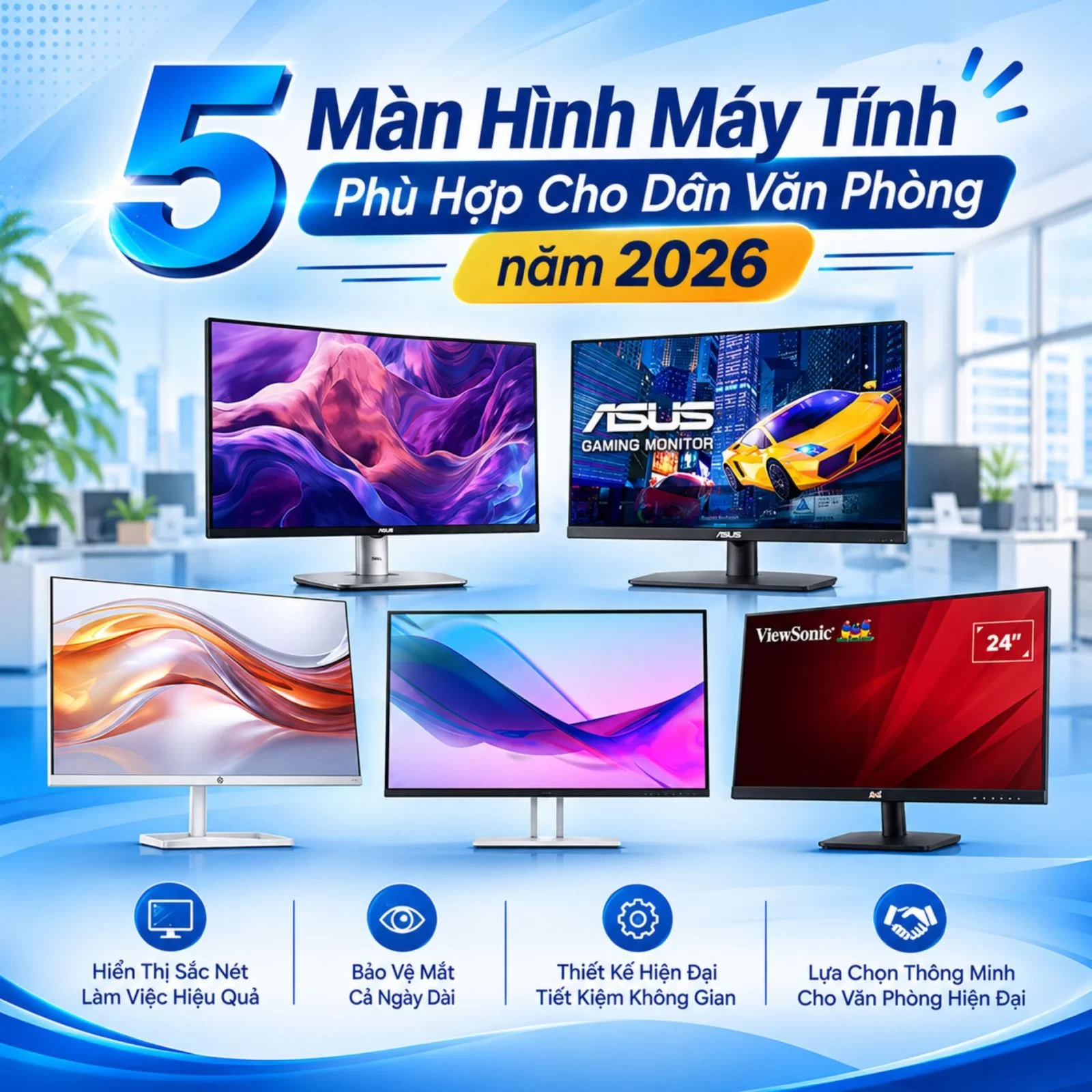
Thiết bị hiển thị có nhiều tính năng không nhất định sẽ là lựa chọn phù hợp nhất cho công việc văn phòng. Một nhân viên kế toán thường cần khả năng hiển thị chữ rõ ràng và không gian làm việc rộng để theo dõi bảng tính. Trong khi đó, nhân viên thiết kế, marketing hoặc kinh doanh có thể quan tâm nhiều hơn đến độ chính xác màu sắc, khả năng kết nối và bố trí nhiều cửa sổ. Vì vậy, trước khi lựa chọn, người dùng cần xác định đặc điểm công việc thực tế thay vì chỉ nhìn vào giá bán hoặc thông số quảng cáo.
Tham khảo thêm: Chọn PC Văn Phòng Như Thế Nào Để Máy Bền, Tiết Kiệm Điện Và Dễ Nâng Cấp?
Kích thước màn hình ảnh hưởng trực tiếp đến diện tích hiển thị và khoảng cách quan sát. Trong môi trường văn phòng, hai kích thước phổ biến là 24 inch và 27 inch. Mỗi loại có ưu điểm riêng, tùy thuộc vào diện tích bàn làm việc, độ phân giải và tính chất công việc cũng như setup thiết bị trên bàn làm việc như máy tính, bàn phím và chuột.
Độ phân giải quyết định số lượng điểm ảnh được sử dụng để tạo nên hình ảnh. Với công việc văn phòng, đây là yếu tố ảnh hưởng đến độ rõ của chữ, bảng biểu và các chi tiết của thiết bị hiển thị. Full HD vẫn là lựa chọn hợp lý đối với màn hình 24 inch. Trong khi đó, QHD mang lại nhiều không gian hiển thị hơn, đặc biệt hữu ích khi người dùng cần mở nhiều cửa sổ làm việc cùng lúc.
Tần số quét thể hiện số lần screen làm mới hình ảnh trong một giây. Màn hình 60Hz vốn đã đáp ứng được những thao tác văn phòng cơ bản. Tuy nhiên, khi chuyển sang 100Hz, người dùng có thể cảm nhận thao tác cuộn trang, di chuyển cửa sổ và chuyển động trên giao diện mượt mà hơn.
Đây là hai tính năng thường được nhắc đến khi lựa chọn màn hình cho người làm việc lâu trước máy tính. Tuy nhiên, cần hiểu đúng công dụng của từng công nghệ. Flicker-Free tập trung vào việc hạn chế hiện tượng nhấp nháy đèn nền, còn Low Blue Light giúp điều chỉnh lượng ánh sáng xanh phát ra. Khi kết hợp với độ sáng phù hợp và môi trường làm việc được bố trí tốt, các tính năng này góp phần cải thiện trải nghiệm quan sát.
Một thiết bị phục vụ hiển thị có chất lượng hiển thị tốt nhưng chân đế không phù hợp vẫn có thể gây bất tiện trong quá trình sử dụng. Người dùng cần chú ý khả năng nâng hạ, điều chỉnh góc nghiêng và xoay. Ngoài ra, cổng kết nối cũng cần tương thích với máy tính hiện có để tránh phát sinh chi phí mua thêm bộ chuyển đổi.
Dựa trên nhu cầu sử dụng phổ biến, các tiêu chí về chất lượng hiển thị, sự thoải mái khi quan sát, khả năng kết nối và tính tiện dụng, dưới đây là 5 mẫu màn hình đáng tham khảo. Danh sách được phân chia theo đặc điểm sử dụng thay vì xếp hạng tuyệt đối. Một mẫu có nhiều tính năng điều chỉnh chưa chắc phù hợp với người chỉ cần thiết bị nhập liệu cơ bản.
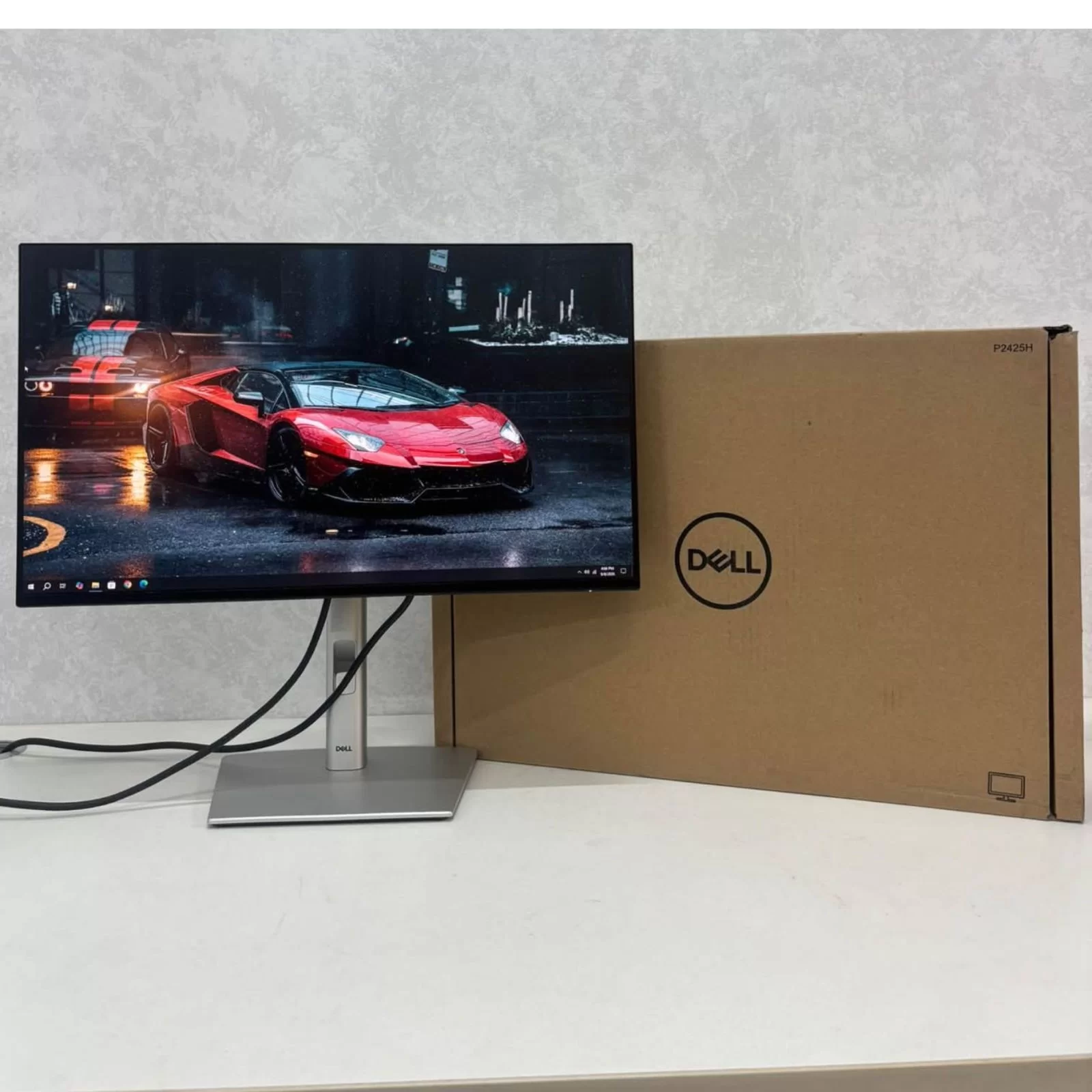
Màn Dell P2425H là mẫu màn hình đáng chú ý đối với nhân viên văn phòng thường xuyên làm việc trước máy tính. Điểm nổi bật của sản phẩm không chỉ nằm ở chất lượng hiển thị IPS mà còn ở khả năng điều chỉnh vị trí. Đây là yếu tố có giá trị thực tế đối với những người làm việc liên tục trong ngày và cần thiết lập tư thế quan sát phù hợp với bàn ghế.
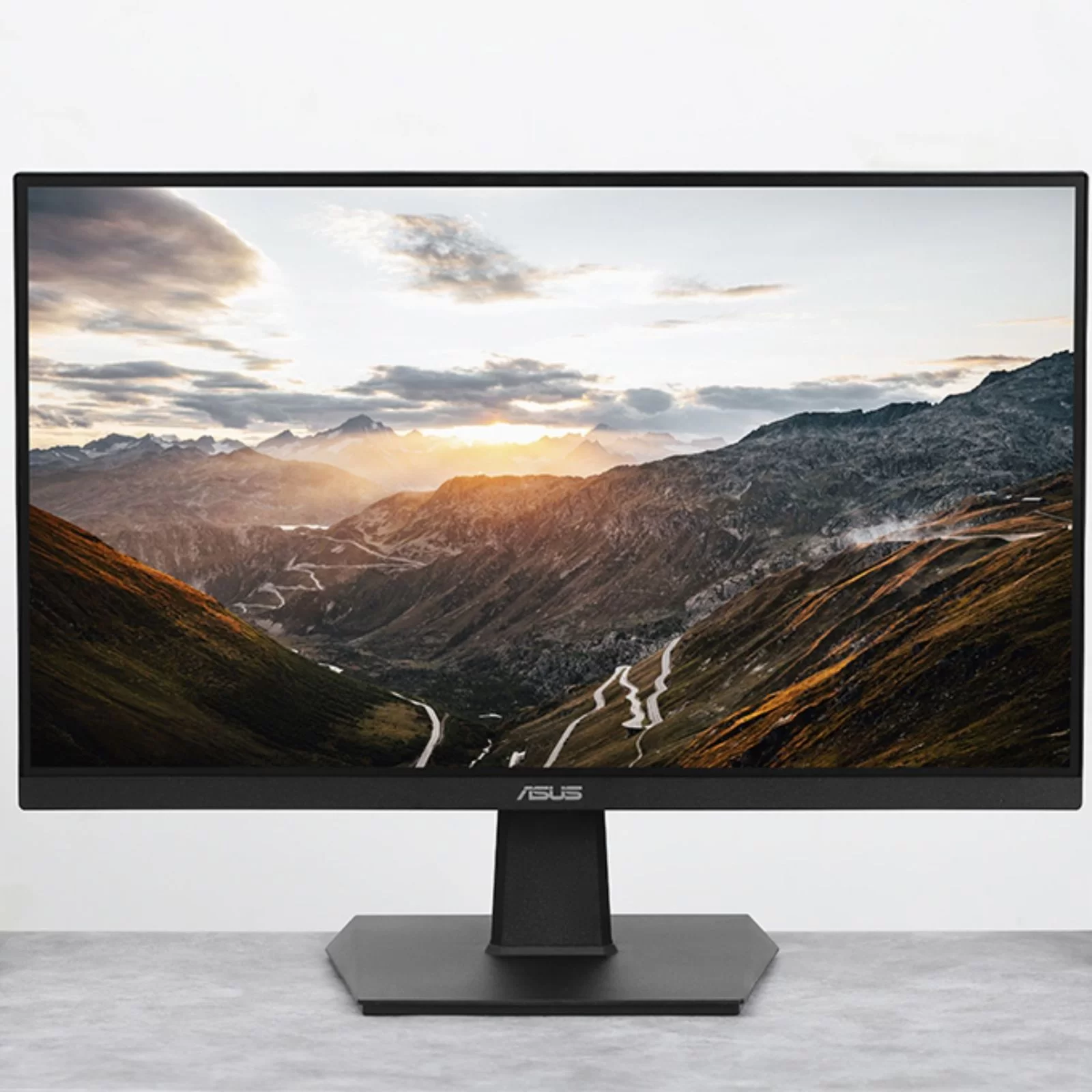
Màn ASUS VA24EHF hướng đến nhóm người dùng cần một hệ thống hiển thị gọn gàng, dễ bố trí và đáp ứng tốt các tác vụ thường ngày. Kích thước 23,8 inch phù hợp với nhiều loại bàn làm việc, trong khi tấm nền IPS giúp duy trì góc nhìn rộng. Sản phẩm cũng tích hợp những công nghệ hỗ trợ quan sát như Low Blue Light và Eye Care, phù hợp với người có thói quen sử dụng máy tính thường xuyên.
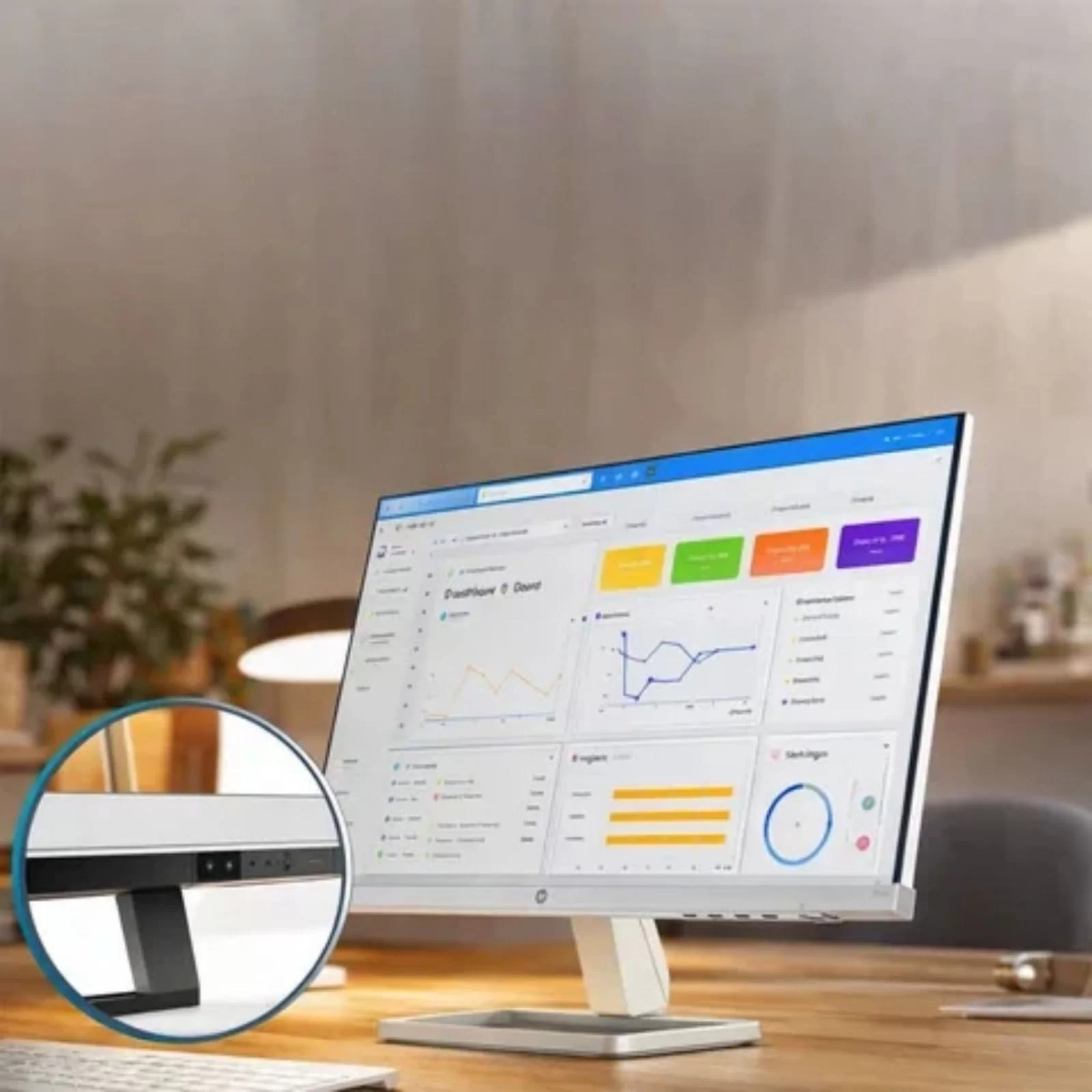
Màn HP Series 5 524sf có kích thước 23,8 inch phù hợp với những người cần hình ảnh rõ ràng và màu sắc tương đối ổn định trong công việc hàng ngày. Sản phẩm sử dụng tấm nền IPS, có độ sáng tốt và tích hợp công nghệ HP Eye Ease. Đây là lựa chọn đáng tham khảo cho doanh nghiệp muốn trang bị màn hình phục vụ các tác vụ hành chính, quản lý dữ liệu và làm việc trực tuyến.
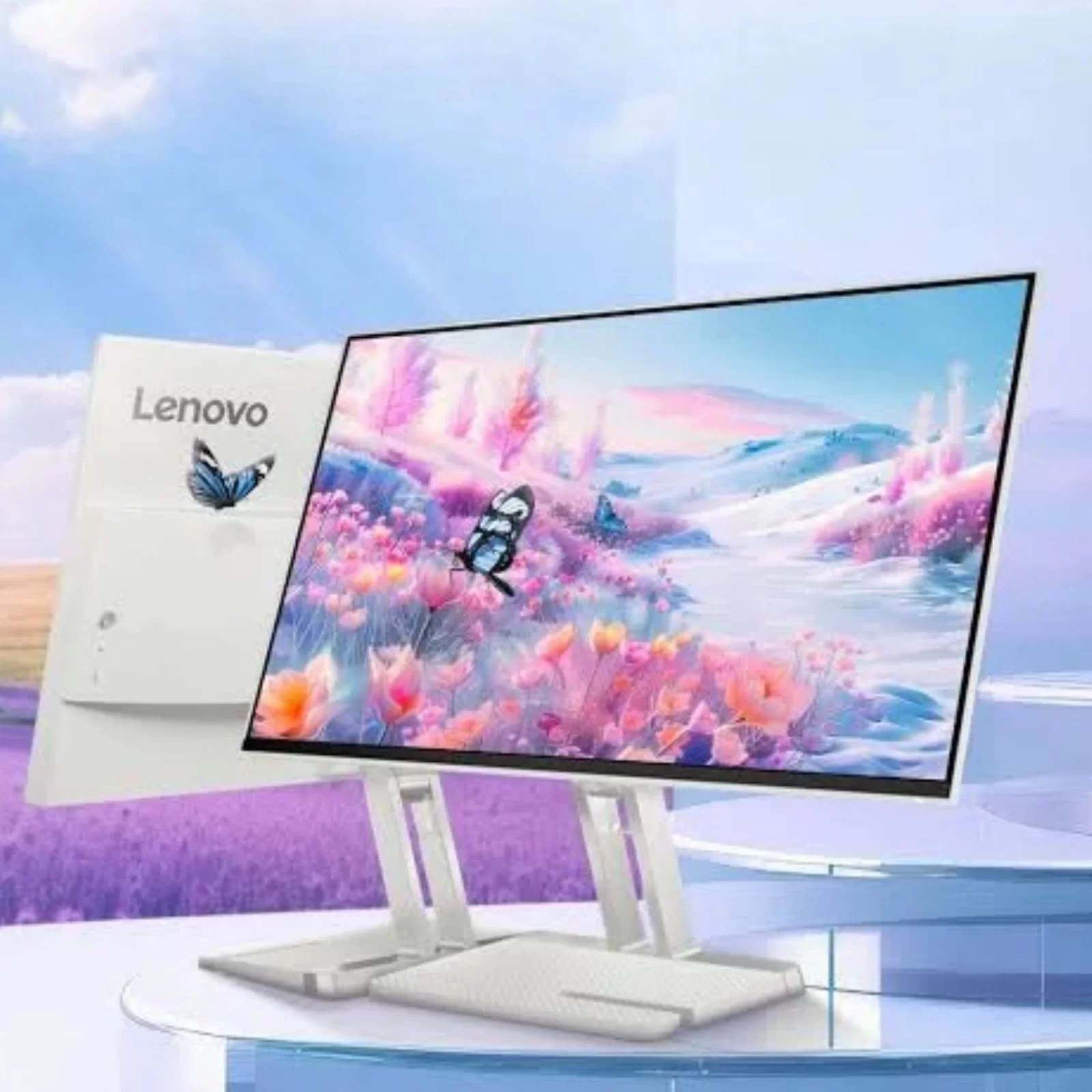
Lenovo L24i-4A là mẫu thiết bị hiển thị số hướng đến nhóm người dùng văn phòng cần một thiết bị hiển thị có thiết kế hiện đại và khả năng vận hành ổn định. Sản phẩm có kích thước 23,8 inch, độ phân giải Full HD và tấm nền IPS. Bên cạnh đó, Lenovo cũng chú trọng đến các công nghệ hỗ trợ mắt, phù hợp với nhu cầu sử dụng thường xuyên tại văn phòng hoặc gia đình.
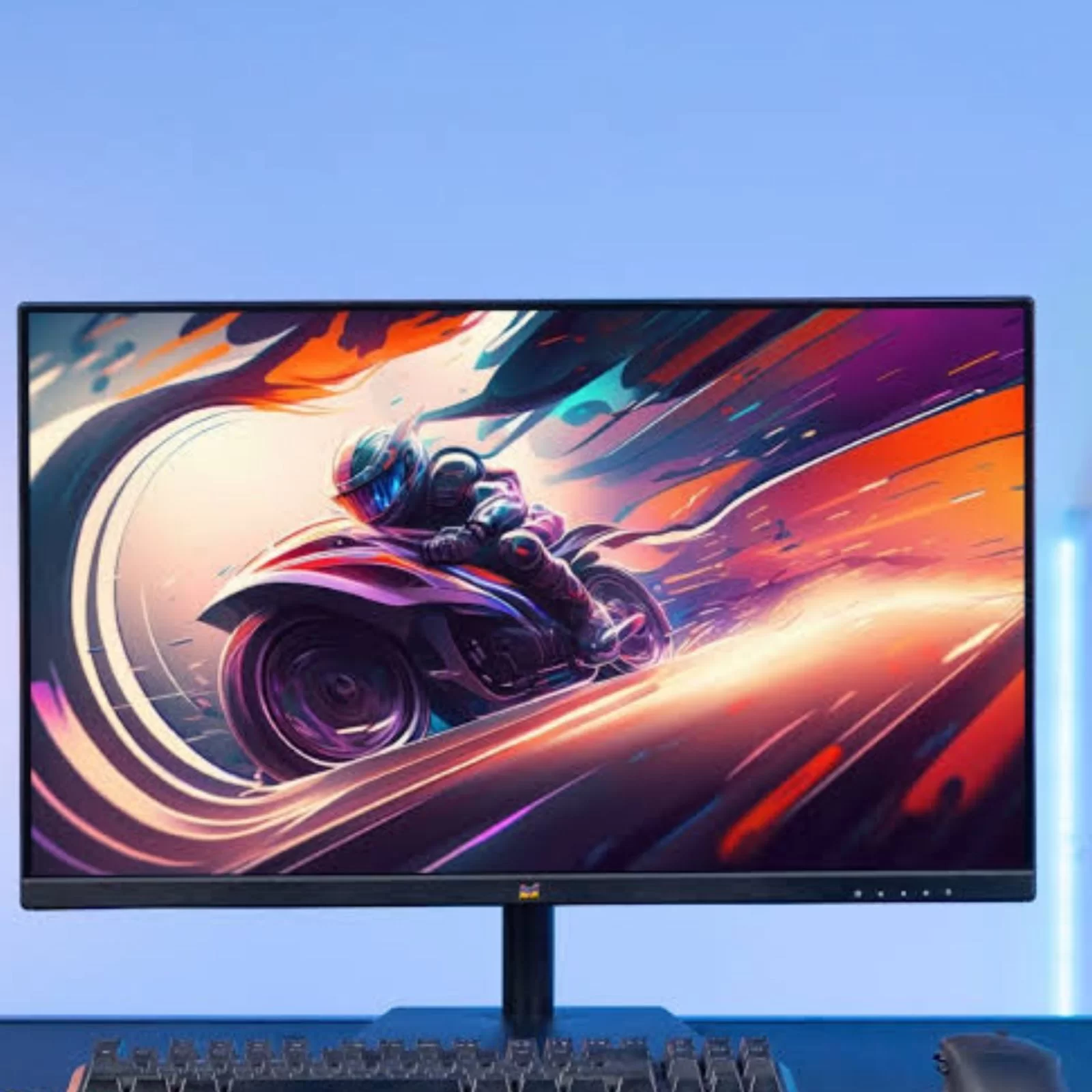
ViewSonic VA2432-H-2 là mẫu màn hình có định hướng sử dụng khá rõ ràng: phục vụ công việc hàng ngày với chi phí đầu tư hợp lý. Kích thước 24 inch, tấm nền IPS và độ phân giải Full HD giúp sản phẩm đáp ứng những tác vụ phổ biến như xử lý văn bản, nhập liệu, duyệt web và quản lý công việc. Đây là lựa chọn đáng cân nhắc đối với doanh nghiệp cần trang bị đồng bộ cho nhiều nhân viên.
Để dễ dàng lựa chọn, có thể so sánh 5 sản phẩm theo những đặc điểm ảnh hưởng trực tiếp đến công việc hàng ngày. Bảng dưới đây tập trung vào kích thước, độ phân giải, tấm nền và những tính năng đáng chú ý. Các thông tin về cấu hình có thể thay đổi theo phiên bản hoặc thị trường phân phối, vì vậy cần đối chiếu mã sản phẩm trước khi đặt mua.
| Sản phẩm | Kích thước | Độ phân giải | Tấm nền | Tần số quét | Điểm đáng chú ý |
|---|---|---|---|---|---|
| Dell P2425H | 23,8 inch | Full HD | IPS | 100Hz | Chân đế công thái học, hub USB |
| ASUS VA24EHF | 23,8 inch | Full HD | IPS | 100Hz | Eye Care, Low Blue Light |
| HP 524sf | 23,8 inch | Full HD | IPS | 100Hz | HP Eye Ease, độ sáng 300 nit |
| Lenovo L24i-4A | 23,8 inch | Full HD | IPS | 100Hz | Eyesafe, loa tích hợp |
| ViewSonic VA2432-H-2 | 24 inch | Full HD | IPS | 100Hz | Flicker-Free, Low Blue Light |
Lưu ý: Bảng so sánh không phải bảng xếp hạng chất lượng tuyệt đối. Tính năng chống nhấp nháy, giảm ánh sáng xanh và khả năng điều chỉnh chân đế cần được xem xét theo đúng phiên bản sản phẩm. Giá bán, tình trạng hàng và chính sách bảo hành cũng cần xác nhận tại thời điểm mua.
Màn hình 24 inch phù hợp với phần lớn nhu cầu văn phòng như soạn thảo, nhập liệu, xử lý bảng tính và sử dụng phần mềm quản lý. Trong khi đó, màn 27 inch thích hợp với người thường xuyên làm việc đa nhiệm hoặc cần không gian hiển thị rộng hơn. Nếu chọn 27 inch, nên cân nhắc độ phân giải QHD để nội dung có độ chi tiết phù hợp. Quyết định cuối cùng nên dựa trên diện tích bàn, khoảng cách ngồi và tính chất công việc.
Hệ thống hiển thị 100Hz không phải yêu cầu bắt buộc đối với công việc văn phòng, nhưng mang lại trải nghiệm chuyển động mượt hơn khi cuộn tài liệu, duyệt web và chuyển đổi cửa sổ. Với người thường xuyên làm việc trên máy tính, đây là nâng cấp đáng cân nhắc nếu mức chênh lệch chi phí hợp lý. Tuy nhiên, nếu ngân sách hạn chế, màn hình 60Hz vẫn có thể đáp ứng tốt các tác vụ nhập liệu và soạn thảo cơ bản.
Tấm nền IPS là lựa chọn phù hợp với nhiều môi trường văn phòng nhờ góc nhìn rộng và khả năng tái tạo màu sắc tương đối ổn định. Người dùng có thể quan sát nội dung từ nhiều vị trí mà không bị thay đổi màu sắc quá rõ. Tuy nhiên, IPS không tự động đồng nghĩa với khả năng chống mỏi mắt. Nên kết hợp thêm các yếu tố như chống nhấp nháy, chống chói, độ sáng phù hợp.
Low Blue Light là tính năng hỗ trợ điều chỉnh lượng ánh sáng xanh phát ra từ màn hiển thị. Tính năng này có thể hữu ích khi làm việc vào buổi tối hoặc khi người dùng muốn thay đổi đặc tính hiển thị theo điều kiện sử dụng. Tuy nhiên, không nên xem đây là giải pháp duy nhất để bảo vệ mắt. Việc nghỉ giải lao, điều chỉnh ánh sáng phòng, giữ khoảng cách quan sát hợp lý và duy trì thói quen chớp mắt vẫn rất quan trọng.
Nếu thường xuyên làm việc từ 7–10 tiếng mỗi ngày, màn hình có chân đế nâng hạ là một lựa chọn đáng cân nhắc. Khả năng điều chỉnh độ cao và góc nhìn giúp người dùng thiết lập vị trí quan sát phù hợp với bàn ghế và tư thế ngồi. Điều này đặc biệt hữu ích với người thường xuyên sử dụng máy tính liên tục.
Màn hình máy tính phù hợp cho dân văn phòng không chỉ dừng lại ở kích thước hay giá thành. Những yếu tố như tấm nền IPS, độ phân giải, tần số quét, công nghệ chống nhấp nháy, giảm ánh sáng xanh và khả năng điều chỉnh chân đế đều ảnh hưởng đến trải nghiệm sử dụng hàng ngày. Một màn hình phù hợp sẽ giúp người dùng thuận tiện hơn khi xử lý văn bản, bảng tính, dữ liệu và các công việc đa nhiệm.
Trong 5 sản phẩm được đề cập, Dell P2425H đáng cân nhắc nếu ưu tiên khả năng điều chỉnh công thái học. ASUS VA24EHF và ViewSonic VA2432-H-2 phù hợp với nhu cầu văn phòng phổ thông. HP 524sf là lựa chọn đáng tham khảo nếu chú trọng khả năng hiển thị, còn Lenovo L24i-4A phù hợp với người muốn kết hợp công việc và giải trí cơ bản.
CÔNG TY TNHH TM DV CÔNG NGHỆ HTT
Địa chỉ: 406/55 Cộng Hòa, Phường Tân Bình, TP. Hồ Chí Minh.
Website: https://htttek.com
Vị trí công ty: Xem vị trí trên Google Maps
HTT đồng hành cùng khách hàng trong việc lựa chọn và cung cấp thiết bị công nghệ, thiết bị văn phòng và các giải pháp phục vụ nhu cầu sử dụng thực tế.

CÔNG TY TNHH TM DV CÔNG NGHỆ HTT
Showroom: 406/55 Cộng Hòa, Phường Tân Bình, Thành Phố Hồ Chí Minh
Giấy CN đăng ký doanh nghiệp và mã số thuế: 0319707964 do Phòng Đăng ký kinh doanh – Sở Tài chính Thành phố Hồ Chí Minh cấp

 Chat Zalo
Màn hình máy tính phù hợp cho dân văn phòng thường xuyên làm việc nhiều giờ nên có tấm nền IPS, độ phân giải phù hợp, công nghệ chống nhấp nháy, giảm ánh sáng xanh và khả năng điều chỉnh vị trí hiển thị. Năm 2026, các mẫu màn hình 23,8–27 inch, Full HD hoặc QHD, tần số quét từ 100Hz trở lên là những lựa chọn đáng cân nhắc, giúp cải thiện trải nghiệm đọc tài liệu, xử lý bảng tính và làm việc đa nhiệm.
Đối với nhân viên văn phòng, việc ngồi trước máy tính từ 7–10 tiếng mỗi ngày đã trở thành điều quen thuộc. Từ xử lý bảng tính Excel, soạn thảo văn bản, quản lý dữ liệu đến tham gia các cuộc họp trực tuyến, đôi mắt và khả năng tập trung phải hoạt động liên tục. Tuy nhiên, không ít người vẫn sử dụng màn hình có kích thước nhỏ, độ phân giải chưa phù hợp hoặc chân đế thiếu khả năng điều chỉnh. Sau một ngày làm việc, tình trạng khô mắt, mỏi mắt, khó tập trung và đau mỏi vùng cổ vai gáy có thể xuất hiện.
Vậy nên chọn màn hình máy tính như thế nào để đáp ứng nhu cầu làm việc lâu dài? Thực tế, một thiết bị hiển thị phù hợp không nhất thiết phải có giá thành cao hay cấu hình dành cho gaming. Điều quan trọng là chất lượng hiển thị, tấm nền, công nghệ giảm nhấp nháy, khả năng điều chỉnh góc nhìn và sự tương thích với không gian làm việc. Trong bài viết này, chúng ta sẽ cùng tìm hiểu 5 mẫu màn hình đáng cân nhắc năm 2026, đồng thời phân tích những tiêu chí quan trọng giúp dân văn phòng lựa chọn thiết bị phù hợp với công việc và ngân sách.
Màn hình văn phòng là thiết bị hiển thị mà nhân viên văn phòng tương tác gần như liên tục trong suốt ngày làm việc. Khác với những thiết bị chỉ sử dụng trong thời gian ngắn, thiết bị hiển thị văn phòng máy tính phải đáp ứng khả năng hiển thị ổn định, dễ quan sát và phù hợp với tư thế ngồi trong thời gian dài. Một lựa chọn không phù hợp có thể khiến người dùng phải liên tục thay đổi tư thế, nheo mắt hoặc phóng to nội dung để đọc rõ hơn. Những bất tiện nhỏ này nếu lặp lại mỗi ngày sẽ ảnh hưởng đến trải nghiệm làm việc và hiệu suất xử lý công việc.
Cần lưu ý rằng công nghệ chống nhấp nháy hay giảm ánh sáng xanh không đồng nghĩa với việc loại bỏ hoàn toàn tình trạng mỏi mắt. Khoảng cách quan sát, ánh sáng môi trường, thời gian nghỉ và tư thế làm việc vẫn đóng vai trò quan trọng.
Thiết bị hiển thị có nhiều tính năng không nhất định sẽ là lựa chọn phù hợp nhất cho công việc văn phòng. Một nhân viên kế toán thường cần khả năng hiển thị chữ rõ ràng và không gian làm việc rộng để theo dõi bảng tính. Trong khi đó, nhân viên thiết kế, marketing hoặc kinh doanh có thể quan tâm nhiều hơn đến độ chính xác màu sắc, khả năng kết nối và bố trí nhiều cửa sổ. Vì vậy, trước khi lựa chọn, người dùng cần xác định đặc điểm công việc thực tế thay vì chỉ nhìn vào giá bán hoặc thông số quảng cáo.
Tham khảo thêm: Chọn PC Văn Phòng Như Thế Nào Để Máy Bền, Tiết Kiệm Điện Và Dễ Nâng Cấp?
Kích thước màn hình ảnh hưởng trực tiếp đến diện tích hiển thị và khoảng cách quan sát. Trong môi trường văn phòng, hai kích thước phổ biến là 24 inch và 27 inch. Mỗi loại có ưu điểm riêng, tùy thuộc vào diện tích bàn làm việc, độ phân giải và tính chất công việc cũng như setup thiết bị trên bàn làm việc như máy tính, bàn phím và chuột.
Độ phân giải quyết định số lượng điểm ảnh được sử dụng để tạo nên hình ảnh. Với công việc văn phòng, đây là yếu tố ảnh hưởng đến độ rõ của chữ, bảng biểu và các chi tiết của thiết bị hiển thị. Full HD vẫn là lựa chọn hợp lý đối với màn hình 24 inch. Trong khi đó, QHD mang lại nhiều không gian hiển thị hơn, đặc biệt hữu ích khi người dùng cần mở nhiều cửa sổ làm việc cùng lúc.
Tần số quét thể hiện số lần screen làm mới hình ảnh trong một giây. Màn hình 60Hz vốn đã đáp ứng được những thao tác văn phòng cơ bản. Tuy nhiên, khi chuyển sang 100Hz, người dùng có thể cảm nhận thao tác cuộn trang, di chuyển cửa sổ và chuyển động trên giao diện mượt mà hơn.
Đây là hai tính năng thường được nhắc đến khi lựa chọn màn hình cho người làm việc lâu trước máy tính. Tuy nhiên, cần hiểu đúng công dụng của từng công nghệ. Flicker-Free tập trung vào việc hạn chế hiện tượng nhấp nháy đèn nền, còn Low Blue Light giúp điều chỉnh lượng ánh sáng xanh phát ra. Khi kết hợp với độ sáng phù hợp và môi trường làm việc được bố trí tốt, các tính năng này góp phần cải thiện trải nghiệm quan sát.
Một thiết bị phục vụ hiển thị có chất lượng hiển thị tốt nhưng chân đế không phù hợp vẫn có thể gây bất tiện trong quá trình sử dụng. Người dùng cần chú ý khả năng nâng hạ, điều chỉnh góc nghiêng và xoay. Ngoài ra, cổng kết nối cũng cần tương thích với máy tính hiện có để tránh phát sinh chi phí mua thêm bộ chuyển đổi.
Dựa trên nhu cầu sử dụng phổ biến, các tiêu chí về chất lượng hiển thị, sự thoải mái khi quan sát, khả năng kết nối và tính tiện dụng, dưới đây là 5 mẫu màn hình đáng tham khảo. Danh sách được phân chia theo đặc điểm sử dụng thay vì xếp hạng tuyệt đối. Một mẫu có nhiều tính năng điều chỉnh chưa chắc phù hợp với người chỉ cần thiết bị nhập liệu cơ bản.
Màn Dell P2425H là mẫu màn hình đáng chú ý đối với nhân viên văn phòng thường xuyên làm việc trước máy tính. Điểm nổi bật của sản phẩm không chỉ nằm ở chất lượng hiển thị IPS mà còn ở khả năng điều chỉnh vị trí. Đây là yếu tố có giá trị thực tế đối với những người làm việc liên tục trong ngày và cần thiết lập tư thế quan sát phù hợp với bàn ghế.
Màn ASUS VA24EHF hướng đến nhóm người dùng cần một hệ thống hiển thị gọn gàng, dễ bố trí và đáp ứng tốt các tác vụ thường ngày. Kích thước 23,8 inch phù hợp với nhiều loại bàn làm việc, trong khi tấm nền IPS giúp duy trì góc nhìn rộng. Sản phẩm cũng tích hợp những công nghệ hỗ trợ quan sát như Low Blue Light và Eye Care, phù hợp với người có thói quen sử dụng máy tính thường xuyên.
Màn HP Series 5 524sf có kích thước 23,8 inch phù hợp với những người cần hình ảnh rõ ràng và màu sắc tương đối ổn định trong công việc hàng ngày. Sản phẩm sử dụng tấm nền IPS, có độ sáng tốt và tích hợp công nghệ HP Eye Ease. Đây là lựa chọn đáng tham khảo cho doanh nghiệp muốn trang bị màn hình phục vụ các tác vụ hành chính, quản lý dữ liệu và làm việc trực tuyến.
Lenovo L24i-4A là mẫu thiết bị hiển thị số hướng đến nhóm người dùng văn phòng cần một thiết bị hiển thị có thiết kế hiện đại và khả năng vận hành ổn định. Sản phẩm có kích thước 23,8 inch, độ phân giải Full HD và tấm nền IPS. Bên cạnh đó, Lenovo cũng chú trọng đến các công nghệ hỗ trợ mắt, phù hợp với nhu cầu sử dụng thường xuyên tại văn phòng hoặc gia đình.
ViewSonic VA2432-H-2 là mẫu màn hình có định hướng sử dụng khá rõ ràng: phục vụ công việc hàng ngày với chi phí đầu tư hợp lý. Kích thước 24 inch, tấm nền IPS và độ phân giải Full HD giúp sản phẩm đáp ứng những tác vụ phổ biến như xử lý văn bản, nhập liệu, duyệt web và quản lý công việc. Đây là lựa chọn đáng cân nhắc đối với doanh nghiệp cần trang bị đồng bộ cho nhiều nhân viên.
Để dễ dàng lựa chọn, có thể so sánh 5 sản phẩm theo những đặc điểm ảnh hưởng trực tiếp đến công việc hàng ngày. Bảng dưới đây tập trung vào kích thước, độ phân giải, tấm nền và những tính năng đáng chú ý. Các thông tin về cấu hình có thể thay đổi theo phiên bản hoặc thị trường phân phối, vì vậy cần đối chiếu mã sản phẩm trước khi đặt mua.
| Sản phẩm | Kích thước | Độ phân giải | Tấm nền | Tần số quét | Điểm đáng chú ý |
|---|---|---|---|---|---|
| Dell P2425H | 23,8 inch | Full HD | IPS | 100Hz | Chân đế công thái học, hub USB |
| ASUS VA24EHF | 23,8 inch | Full HD | IPS | 100Hz | Eye Care, Low Blue Light |
| HP 524sf | 23,8 inch | Full HD | IPS | 100Hz | HP Eye Ease, độ sáng 300 nit |
| Lenovo L24i-4A | 23,8 inch | Full HD | IPS | 100Hz | Eyesafe, loa tích hợp |
| ViewSonic VA2432-H-2 | 24 inch | Full HD | IPS | 100Hz | Flicker-Free, Low Blue Light |
Lưu ý: Bảng so sánh không phải bảng xếp hạng chất lượng tuyệt đối. Tính năng chống nhấp nháy, giảm ánh sáng xanh và khả năng điều chỉnh chân đế cần được xem xét theo đúng phiên bản sản phẩm. Giá bán, tình trạng hàng và chính sách bảo hành cũng cần xác nhận tại thời điểm mua.
Màn hình 24 inch phù hợp với phần lớn nhu cầu văn phòng như soạn thảo, nhập liệu, xử lý bảng tính và sử dụng phần mềm quản lý. Trong khi đó, màn 27 inch thích hợp với người thường xuyên làm việc đa nhiệm hoặc cần không gian hiển thị rộng hơn. Nếu chọn 27 inch, nên cân nhắc độ phân giải QHD để nội dung có độ chi tiết phù hợp. Quyết định cuối cùng nên dựa trên diện tích bàn, khoảng cách ngồi và tính chất công việc.
Hệ thống hiển thị 100Hz không phải yêu cầu bắt buộc đối với công việc văn phòng, nhưng mang lại trải nghiệm chuyển động mượt hơn khi cuộn tài liệu, duyệt web và chuyển đổi cửa sổ. Với người thường xuyên làm việc trên máy tính, đây là nâng cấp đáng cân nhắc nếu mức chênh lệch chi phí hợp lý. Tuy nhiên, nếu ngân sách hạn chế, màn hình 60Hz vẫn có thể đáp ứng tốt các tác vụ nhập liệu và soạn thảo cơ bản.
Tấm nền IPS là lựa chọn phù hợp với nhiều môi trường văn phòng nhờ góc nhìn rộng và khả năng tái tạo màu sắc tương đối ổn định. Người dùng có thể quan sát nội dung từ nhiều vị trí mà không bị thay đổi màu sắc quá rõ. Tuy nhiên, IPS không tự động đồng nghĩa với khả năng chống mỏi mắt. Nên kết hợp thêm các yếu tố như chống nhấp nháy, chống chói, độ sáng phù hợp.
Low Blue Light là tính năng hỗ trợ điều chỉnh lượng ánh sáng xanh phát ra từ màn hiển thị. Tính năng này có thể hữu ích khi làm việc vào buổi tối hoặc khi người dùng muốn thay đổi đặc tính hiển thị theo điều kiện sử dụng. Tuy nhiên, không nên xem đây là giải pháp duy nhất để bảo vệ mắt. Việc nghỉ giải lao, điều chỉnh ánh sáng phòng, giữ khoảng cách quan sát hợp lý và duy trì thói quen chớp mắt vẫn rất quan trọng.
Nếu thường xuyên làm việc từ 7–10 tiếng mỗi ngày, màn hình có chân đế nâng hạ là một lựa chọn đáng cân nhắc. Khả năng điều chỉnh độ cao và góc nhìn giúp người dùng thiết lập vị trí quan sát phù hợp với bàn ghế và tư thế ngồi. Điều này đặc biệt hữu ích với người thường xuyên sử dụng máy tính liên tục.
Màn hình máy tính phù hợp cho dân văn phòng không chỉ dừng lại ở kích thước hay giá thành. Những yếu tố như tấm nền IPS, độ phân giải, tần số quét, công nghệ chống nhấp nháy, giảm ánh sáng xanh và khả năng điều chỉnh chân đế đều ảnh hưởng đến trải nghiệm sử dụng hàng ngày. Một màn hình phù hợp sẽ giúp người dùng thuận tiện hơn khi xử lý văn bản, bảng tính, dữ liệu và các công việc đa nhiệm.
Trong 5 sản phẩm được đề cập, Dell P2425H đáng cân nhắc nếu ưu tiên khả năng điều chỉnh công thái học. ASUS VA24EHF và ViewSonic VA2432-H-2 phù hợp với nhu cầu văn phòng phổ thông. HP 524sf là lựa chọn đáng tham khảo nếu chú trọng khả năng hiển thị, còn Lenovo L24i-4A phù hợp với người muốn kết hợp công việc và giải trí cơ bản.
CÔNG TY TNHH TM DV CÔNG NGHỆ HTT
Địa chỉ: 406/55 Cộng Hòa, Phường Tân Bình, TP. Hồ Chí Minh.
Website: https://htttek.com
Vị trí công ty: Xem vị trí trên Google Maps
HTT đồng hành cùng khách hàng trong việc lựa chọn và cung cấp thiết bị công nghệ, thiết bị văn phòng và các giải pháp phục vụ nhu cầu sử dụng thực tế.