 Máy tính xách tay - Laptop
 Máy tính - Máy chủ
 Máy in - TB văn phòng
 Linh kiện máy tính
 Màn hình Máy Tính
 Gaming Gear
 Microsoft Surface
 TB lưu trữ, nghe nhìn
 Thiết bị kỹ xảo
 Thiết bị mạng
 Camera
 Cooling, Tản nhiệt
 Điện Thoại Di Động
 ConceptD Đồ họa chuyên nghiệp
 Phụ kiện Laptop, PC, khác
 Nhà Thông Minh - Smart Home
 Apple
Laptop và PC văn phòng sau một thời gian sử dụng thường gặp tình trạng khởi động chậm, mở phần mềm mất nhiều thời gian hoặc giật lag khi xử lý nhiều tác vụ cùng lúc. Nguyên nhân có thể đến từ ổ cứng HDD cũ, dung lượng lưu trữ gần đầy hoặc cấu hình phần cứng không còn đáp ứng tốt nhu cầu công việc. Việc nâng cấp SSD cho Laptop và PC Văn Phòng là giải pháp tối ưu chi phí và mang lại hiệu suất rõ rệt.
Sau một thời gian sử dụng, laptop và máy tính để bàn có thể xuất hiện tình trạng khởi động chậm, mở ứng dụng mất nhiều thời gian, thường xuyên bị giật lag khi làm việc với nhiều cửa sổ. Một trong những nguyên nhân phổ biến là ổ cứng HDD truyền thống có tốc độ truy xuất dữ liệu hạn chế.
Nâng cấp lên ổ cứng SSD là giải pháp hiệu quả giúp cải thiện tốc độ hoạt động của máy tính mà không cần đầu tư một thiết bị mới. So với HDD, SSD có tốc độ đọc ghi dữ liệu nhanh hơn, không sử dụng đĩa từ chuyển động cơ học và mang lại trải nghiệm làm việc mượt mà hơn.
Một số lợi ích nổi bật khi nâng cấp SSD:
Khởi động máy nhanh hơn: Rút ngắn thời gian bật máy và truy cập hệ điều hành.
Mở ứng dụng nhanh chóng: Hỗ trợ xử lý tốt các phần mềm văn phòng như Word, Excel, PowerPoint và trình duyệt web.
Tăng hiệu quả đa nhiệm: Giúp quá trình truy xuất dữ liệu và chuyển đổi giữa các ứng dụng diễn ra nhanh hơn.
Hoạt động êm ái: SSD không có bộ phận chuyển động cơ học nên hạn chế tiếng ồn.
Tiết kiệm điện năng: Có thể giúp giảm mức tiêu thụ điện so với một số ổ HDD truyền thống.
Đối với doanh nghiệp, nâng cấp SSD cho hệ thống máy tính văn phòng còn là phương án tiết kiệm ngân sách, giúp kéo dài thời gian sử dụng thiết bị hiện có.
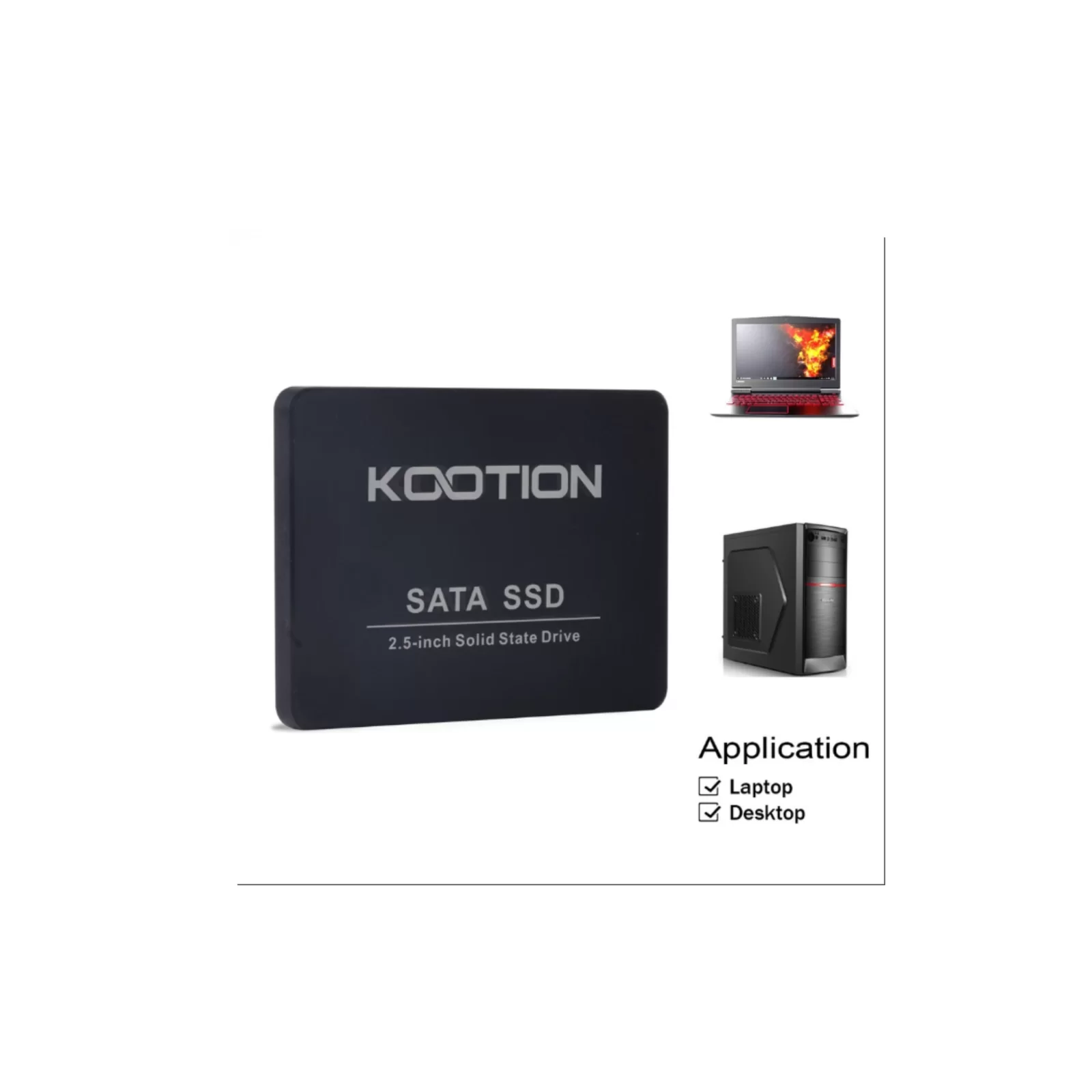
Khi tìm hiểu nên chọn SSD nào để nâng cấp laptop và PC văn phòng, người dùng cần quan tâm đến giao tiếp kết nối. Hai dòng SSD phổ biến hiện nay là SATA và NVMe.
SSD SATA thường sử dụng giao tiếp SATA III và có tốc độ truyền tải dữ liệu lý thuyết tối đa khoảng 6Gb/s. Trên thực tế, tốc độ đọc ghi tuần tự của nhiều mẫu SSD SATA phổ thông thường đạt khoảng 500–550MB/s.
Ưu điểm của SSD SATA:
Chi phí đầu tư tương đối hợp lý.
Tương thích với nhiều dòng laptop và máy tính để bàn có cổng SATA.
Phù hợp thay thế ổ HDD cũ.
Đáp ứng tốt nhu cầu làm việc văn phòng, học tập và lưu trữ dữ liệu cơ bản.
SSD SATA là lựa chọn đáng cân nhắc nếu máy tính đang sử dụng HDD, không hỗ trợ NVMe hoặc người dùng muốn nâng cấp với ngân sách tiết kiệm.
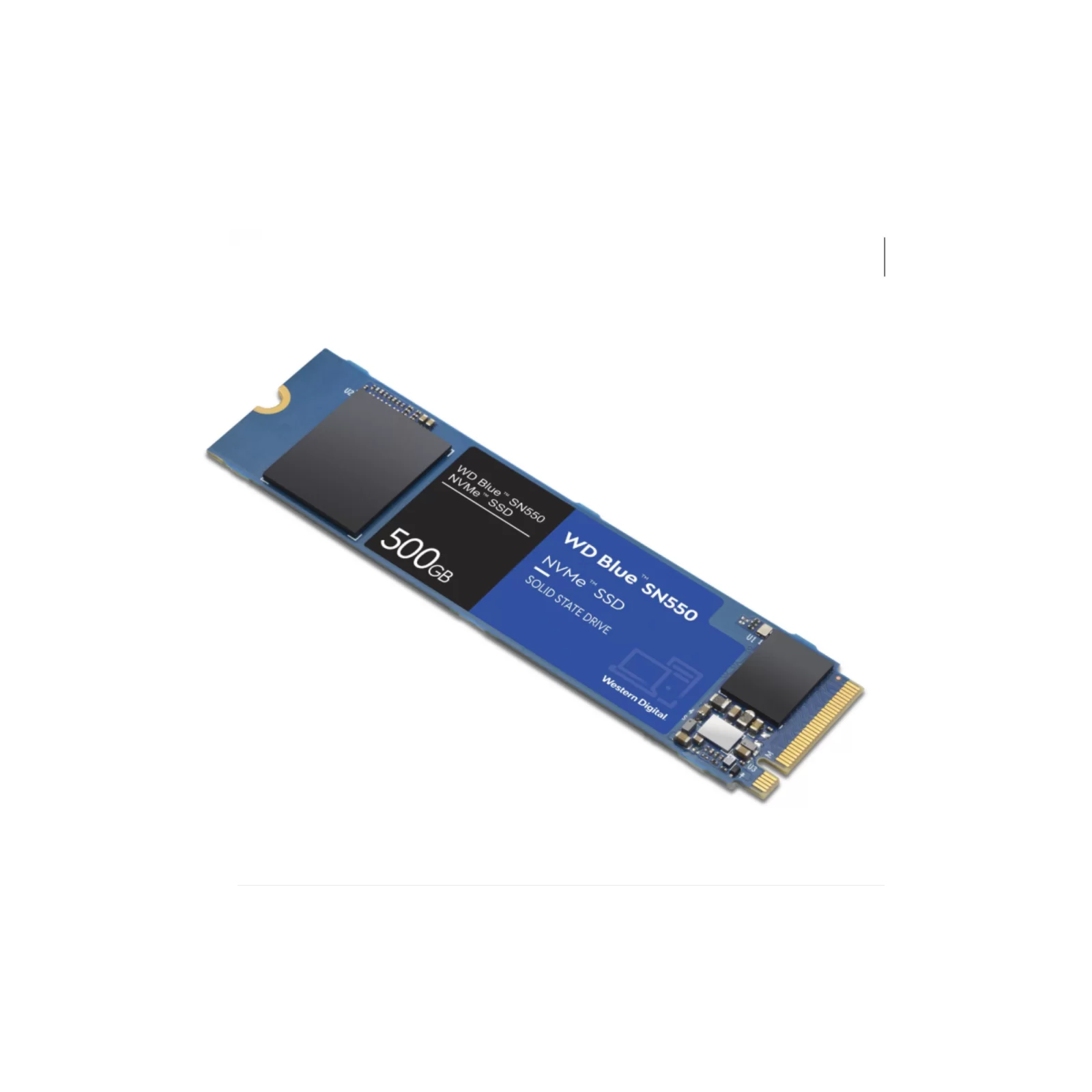
SSD NVMe thường sử dụng giao tiếp PCIe thông qua khe cắm M.2. Nhờ tận dụng băng thông PCIe, dòng SSD này có thể đạt tốc độ đọc ghi cao hơn đáng kể so với SSD SATA.
Ưu điểm của SSD NVMe:
Tốc độ đọc ghi dữ liệu nhanh.
Thời gian truy xuất dữ liệu thấp.
Phù hợp với máy tính thường xuyên xử lý tệp dung lượng lớn.
Hỗ trợ tốt các tác vụ đa nhiệm và ứng dụng chuyên môn.
Đối với nhân viên văn phòng thường xuyên làm việc với bảng tính lớn, dữ liệu doanh nghiệp, phần mềm quản lý hoặc nhiều ứng dụng cùng lúc, SSD NVMe là lựa chọn đáng đầu tư nếu thiết bị tương thích.
Lưu ý: Không phải khe M.2 nào cũng hỗ trợ NVMe. Một số thiết bị chỉ hỗ trợ M.2 SATA, vì vậy cần kiểm tra thông số kỹ thuật trước khi mua.
Ngoài giao tiếp kết nối, dung lượng lưu trữ cũng là yếu tố quan trọng ảnh hưởng đến chi phí nâng cấp. Tùy theo nhu cầu sử dụng, người dùng có thể cân nhắc các mức dung lượng sau:
SSD 256GB phù hợp với người dùng chủ yếu sử dụng máy tính để soạn thảo văn bản, gửi email, học trực tuyến và làm việc trên nền tảng đám mây.
Ưu điểm:
Chi phí đầu tư ban đầu thấp.
Đáp ứng nhu cầu cài đặt hệ điều hành và một số ứng dụng cơ bản.
Phù hợp với máy tính có nhu cầu lưu trữ dữ liệu không lớn.
Tuy nhiên, dung lượng thực tế sau khi định dạng sẽ thấp hơn mức công bố. Nếu thường xuyên lưu trữ tài liệu, hình ảnh và cài đặt nhiều phần mềm, 256GB có thể nhanh chóng trở nên hạn chế.
SSD 512GB là lựa chọn phù hợp với phần lớn nhân viên văn phòng và người dùng cá nhân hiện nay.
Với dung lượng này, người dùng có thể cài đặt hệ điều hành, bộ ứng dụng văn phòng, phần mềm làm việc và lưu trữ nhiều tài liệu mà vẫn có không gian dự phòng tương đối thoải mái.
Ưu điểm:
Dung lượng phù hợp cho nhu cầu sử dụng hằng ngày.
Hạn chế tình trạng đầy bộ nhớ quá nhanh.
Có nhiều lựa chọn SSD SATA và NVMe trên thị trường.
Cân bằng giữa chi phí đầu tư và khả năng lưu trữ.
Nếu chưa có nhu cầu lưu trữ dữ liệu quá lớn, SSD 512GB là phương án đáng cân nhắc khi nâng cấp laptop hoặc PC văn phòng.
SSD 1TB thích hợp với người dùng thường xuyên làm việc với dữ liệu dung lượng lớn, nhiều tài liệu, hình ảnh, video hoặc sử dụng các phần mềm chuyên môn.
Ưu điểm:
Không gian lưu trữ rộng rãi.
Hạn chế phải thường xuyên dọn dẹp dữ liệu.
Phù hợp với người dùng có nhu cầu sử dụng lâu dài.
Thuận tiện khi cần lưu trữ nhiều dự án và tài liệu công việc.
Mặc dù chi phí đầu tư ban đầu cao hơn, SSD 1TB có thể là lựa chọn hợp lý nếu nhu cầu lưu trữ của bạn lớn và muốn hạn chế việc nâng cấp thêm trong thời gian tới.
Để chọn được ổ cứng SSD phù hợp, người dùng không nhất thiết phải mua sản phẩm có tốc độ cao nhất hoặc dung lượng lớn nhất. Điều quan trọng là lựa chọn đúng theo cấu hình thiết bị và nhu cầu thực tế.
Trước khi mua SSD, hãy kiểm tra thiết bị đang hỗ trợ loại ổ cứng nào:
SSD SATA 2.5 inch.
SSD M.2 SATA.
SSD M.2 NVMe PCIe.
Ngoài giao tiếp, cần kiểm tra kích thước SSD M.2 được hỗ trợ như 2230, 2242, 2260 hoặc 2280; chuẩn PCIe và khả năng tương thích của bo mạch chủ.
Đối với laptop, người dùng nên tham khảo tài liệu kỹ thuật hoặc thông số từ nhà sản xuất để tránh mua nhầm ổ cứng không phù hợp.
Nếu chỉ sử dụng các phần mềm văn phòng cơ bản, SSD 256GB có thể đáp ứng nhu cầu ban đầu. Tuy nhiên, SSD 512GB thường mang lại không gian lưu trữ thoải mái hơn và phù hợp với đa số người dùng.
Trong trường hợp thường xuyên làm việc với dữ liệu lớn, SSD 1TB sẽ là lựa chọn đáng cân nhắc.
Tốc độ đọc ghi ảnh hưởng đến khả năng truy xuất dữ liệu của SSD. Tuy nhiên, người dùng văn phòng không nhất thiết phải chọn ổ cứng có thông số tốc độ cao nhất.
Bên cạnh hiệu năng, nên quan tâm đến các yếu tố như:
Chỉ số TBW thể hiện tổng lượng dữ liệu có thể ghi trong thời hạn thiết kế.
Công nghệ bộ nhớ NAND.
Thời hạn bảo hành chính hãng.
Uy tín thương hiệu và nhà phân phối.
Một số thương hiệu SSD phổ biến có thể tham khảo gồm Samsung, Kingston, Western Digital, Crucial và Lexar.
Nếu laptop hoặc PC có khả năng lắp thêm ổ cứng, người dùng có thể sử dụng SSD làm ổ cài hệ điều hành và ứng dụng, đồng thời giữ HDD cũ để lưu trữ dữ liệu.
Giải pháp này giúp tận dụng thiết bị hiện có, giảm chi phí đầu tư và vẫn cải thiện đáng kể tốc độ hoạt động của máy tính.
Dưới đây là một số gợi ý giúp bạn dễ dàng lựa chọn SSD phù hợp:
| Nhu cầu sử dụng | Loại SSD nên cân nhắc | Dung lượng gợi ý |
|---|---|---|
| Soạn thảo văn bản, email, học tập | SATA hoặc NVMe | 256GB |
| Làm việc văn phòng hằng ngày | SATA hoặc NVMe | 512GB |
| Sử dụng nhiều ứng dụng, bảng tính lớn | NVMe nếu tương thích | 512GB |
| Lưu trữ nhiều tài liệu, hình ảnh | SATA hoặc NVMe | 1TB |
| Làm việc với dữ liệu dung lượng lớn | NVMe PCIe | 1TB trở lên |
Bảng trên mang tính tham khảo. Lựa chọn cuối cùng cần dựa trên khả năng tương thích của máy tính, dung lượng dữ liệu thực tế và ngân sách đầu tư.

Để quá trình nâng cấp diễn ra thuận lợi, người dùng nên lưu ý một số vấn đề sau:
Sao lưu dữ liệu: Chủ động sao lưu các tệp quan trọng trước khi thay ổ cứng.
Kiểm tra tình trạng thiết bị: Xác định máy có khe cắm SSD phù hợp và còn khả năng nâng cấp hay không.
Chọn SSD chính hãng: Ưu tiên sản phẩm có nguồn gốc rõ ràng và chế độ bảo hành minh bạch.
Cài đặt hệ điều hành đúng cách: Có thể cài mới Windows hoặc sao chép dữ liệu từ ổ cũ sang SSD.
Kiểm tra sau nâng cấp: Đảm bảo máy nhận diện ổ cứng, hoạt động ổn định và có đủ dung lượng sử dụng.
Đối với doanh nghiệp có nhiều máy tính cần nâng cấp, nên kiểm tra cấu hình từng thiết bị và lập kế hoạch triển khai để tối ưu chi phí cũng như hạn chế gián đoạn công việc.
Việc lựa chọn SSD phù hợp sẽ giúp laptop và PC văn phòng cải thiện tốc độ hoạt động, nâng cao hiệu quả làm việc và kéo dài thời gian sử dụng thiết bị hiện có.
Nếu ưu tiên tiết kiệm chi phí và máy tính chỉ hỗ trợ SATA, SSD SATA là lựa chọn hợp lý. Nếu thiết bị hỗ trợ NVMe và cần tốc độ truy xuất dữ liệu cao hơn, SSD NVMe sẽ đáng cân nhắc. Về dung lượng, SSD 256GB phù hợp với nhu cầu cơ bản, 512GB cân bằng giữa chi phí và khả năng lưu trữ, trong khi 1TB dành cho người dùng có nhiều dữ liệu.
Hãy kiểm tra khả năng tương thích và nhu cầu sử dụng trước khi chọn mua SSD để đầu tư đúng sản phẩm, tối ưu ngân sách và nâng cao hiệu suất làm việc cho hệ thống máy tính văn phòng.








CÔNG TY TNHH TM DV CÔNG NGHỆ HTT
Showroom: 406/55 Cộng Hòa, Phường Tân Bình, Thành Phố Hồ Chí Minh
Giấy CN đăng ký doanh nghiệp và mã số thuế: 0319707964 do Phòng Đăng ký kinh doanh – Sở Tài chính Thành phố Hồ Chí Minh cấp

 Chat Zalo
Sau một thời gian sử dụng, laptop và máy tính để bàn có thể xuất hiện tình trạng khởi động chậm, mở ứng dụng mất nhiều thời gian, thường xuyên bị giật lag khi làm việc với nhiều cửa sổ. Một trong những nguyên nhân phổ biến là ổ cứng HDD truyền thống có tốc độ truy xuất dữ liệu hạn chế.
Nâng cấp lên ổ cứng SSD là giải pháp hiệu quả giúp cải thiện tốc độ hoạt động của máy tính mà không cần đầu tư một thiết bị mới. So với HDD, SSD có tốc độ đọc ghi dữ liệu nhanh hơn, không sử dụng đĩa từ chuyển động cơ học và mang lại trải nghiệm làm việc mượt mà hơn.
Một số lợi ích nổi bật khi nâng cấp SSD:
Khởi động máy nhanh hơn: Rút ngắn thời gian bật máy và truy cập hệ điều hành.
Mở ứng dụng nhanh chóng: Hỗ trợ xử lý tốt các phần mềm văn phòng như Word, Excel, PowerPoint và trình duyệt web.
Tăng hiệu quả đa nhiệm: Giúp quá trình truy xuất dữ liệu và chuyển đổi giữa các ứng dụng diễn ra nhanh hơn.
Hoạt động êm ái: SSD không có bộ phận chuyển động cơ học nên hạn chế tiếng ồn.
Tiết kiệm điện năng: Có thể giúp giảm mức tiêu thụ điện so với một số ổ HDD truyền thống.
Đối với doanh nghiệp, nâng cấp SSD cho hệ thống máy tính văn phòng còn là phương án tiết kiệm ngân sách, giúp kéo dài thời gian sử dụng thiết bị hiện có.
Khi tìm hiểu nên chọn SSD nào để nâng cấp laptop và PC văn phòng, người dùng cần quan tâm đến giao tiếp kết nối. Hai dòng SSD phổ biến hiện nay là SATA và NVMe.
SSD SATA thường sử dụng giao tiếp SATA III và có tốc độ truyền tải dữ liệu lý thuyết tối đa khoảng 6Gb/s. Trên thực tế, tốc độ đọc ghi tuần tự của nhiều mẫu SSD SATA phổ thông thường đạt khoảng 500–550MB/s.
Ưu điểm của SSD SATA:
Chi phí đầu tư tương đối hợp lý.
Tương thích với nhiều dòng laptop và máy tính để bàn có cổng SATA.
Phù hợp thay thế ổ HDD cũ.
Đáp ứng tốt nhu cầu làm việc văn phòng, học tập và lưu trữ dữ liệu cơ bản.
SSD SATA là lựa chọn đáng cân nhắc nếu máy tính đang sử dụng HDD, không hỗ trợ NVMe hoặc người dùng muốn nâng cấp với ngân sách tiết kiệm.
SSD NVMe thường sử dụng giao tiếp PCIe thông qua khe cắm M.2. Nhờ tận dụng băng thông PCIe, dòng SSD này có thể đạt tốc độ đọc ghi cao hơn đáng kể so với SSD SATA.
Ưu điểm của SSD NVMe:
Tốc độ đọc ghi dữ liệu nhanh.
Thời gian truy xuất dữ liệu thấp.
Phù hợp với máy tính thường xuyên xử lý tệp dung lượng lớn.
Hỗ trợ tốt các tác vụ đa nhiệm và ứng dụng chuyên môn.
Đối với nhân viên văn phòng thường xuyên làm việc với bảng tính lớn, dữ liệu doanh nghiệp, phần mềm quản lý hoặc nhiều ứng dụng cùng lúc, SSD NVMe là lựa chọn đáng đầu tư nếu thiết bị tương thích.
Lưu ý: Không phải khe M.2 nào cũng hỗ trợ NVMe. Một số thiết bị chỉ hỗ trợ M.2 SATA, vì vậy cần kiểm tra thông số kỹ thuật trước khi mua.
Ngoài giao tiếp kết nối, dung lượng lưu trữ cũng là yếu tố quan trọng ảnh hưởng đến chi phí nâng cấp. Tùy theo nhu cầu sử dụng, người dùng có thể cân nhắc các mức dung lượng sau:
SSD 256GB phù hợp với người dùng chủ yếu sử dụng máy tính để soạn thảo văn bản, gửi email, học trực tuyến và làm việc trên nền tảng đám mây.
Ưu điểm:
Chi phí đầu tư ban đầu thấp.
Đáp ứng nhu cầu cài đặt hệ điều hành và một số ứng dụng cơ bản.
Phù hợp với máy tính có nhu cầu lưu trữ dữ liệu không lớn.
Tuy nhiên, dung lượng thực tế sau khi định dạng sẽ thấp hơn mức công bố. Nếu thường xuyên lưu trữ tài liệu, hình ảnh và cài đặt nhiều phần mềm, 256GB có thể nhanh chóng trở nên hạn chế.
SSD 512GB là lựa chọn phù hợp với phần lớn nhân viên văn phòng và người dùng cá nhân hiện nay.
Với dung lượng này, người dùng có thể cài đặt hệ điều hành, bộ ứng dụng văn phòng, phần mềm làm việc và lưu trữ nhiều tài liệu mà vẫn có không gian dự phòng tương đối thoải mái.
Ưu điểm:
Dung lượng phù hợp cho nhu cầu sử dụng hằng ngày.
Hạn chế tình trạng đầy bộ nhớ quá nhanh.
Có nhiều lựa chọn SSD SATA và NVMe trên thị trường.
Cân bằng giữa chi phí đầu tư và khả năng lưu trữ.
Nếu chưa có nhu cầu lưu trữ dữ liệu quá lớn, SSD 512GB là phương án đáng cân nhắc khi nâng cấp laptop hoặc PC văn phòng.
SSD 1TB thích hợp với người dùng thường xuyên làm việc với dữ liệu dung lượng lớn, nhiều tài liệu, hình ảnh, video hoặc sử dụng các phần mềm chuyên môn.
Ưu điểm:
Không gian lưu trữ rộng rãi.
Hạn chế phải thường xuyên dọn dẹp dữ liệu.
Phù hợp với người dùng có nhu cầu sử dụng lâu dài.
Thuận tiện khi cần lưu trữ nhiều dự án và tài liệu công việc.
Mặc dù chi phí đầu tư ban đầu cao hơn, SSD 1TB có thể là lựa chọn hợp lý nếu nhu cầu lưu trữ của bạn lớn và muốn hạn chế việc nâng cấp thêm trong thời gian tới.
Để chọn được ổ cứng SSD phù hợp, người dùng không nhất thiết phải mua sản phẩm có tốc độ cao nhất hoặc dung lượng lớn nhất. Điều quan trọng là lựa chọn đúng theo cấu hình thiết bị và nhu cầu thực tế.
Trước khi mua SSD, hãy kiểm tra thiết bị đang hỗ trợ loại ổ cứng nào:
SSD SATA 2.5 inch.
SSD M.2 SATA.
SSD M.2 NVMe PCIe.
Ngoài giao tiếp, cần kiểm tra kích thước SSD M.2 được hỗ trợ như 2230, 2242, 2260 hoặc 2280; chuẩn PCIe và khả năng tương thích của bo mạch chủ.
Đối với laptop, người dùng nên tham khảo tài liệu kỹ thuật hoặc thông số từ nhà sản xuất để tránh mua nhầm ổ cứng không phù hợp.
Nếu chỉ sử dụng các phần mềm văn phòng cơ bản, SSD 256GB có thể đáp ứng nhu cầu ban đầu. Tuy nhiên, SSD 512GB thường mang lại không gian lưu trữ thoải mái hơn và phù hợp với đa số người dùng.
Trong trường hợp thường xuyên làm việc với dữ liệu lớn, SSD 1TB sẽ là lựa chọn đáng cân nhắc.
Tốc độ đọc ghi ảnh hưởng đến khả năng truy xuất dữ liệu của SSD. Tuy nhiên, người dùng văn phòng không nhất thiết phải chọn ổ cứng có thông số tốc độ cao nhất.
Bên cạnh hiệu năng, nên quan tâm đến các yếu tố như:
Chỉ số TBW thể hiện tổng lượng dữ liệu có thể ghi trong thời hạn thiết kế.
Công nghệ bộ nhớ NAND.
Thời hạn bảo hành chính hãng.
Uy tín thương hiệu và nhà phân phối.
Một số thương hiệu SSD phổ biến có thể tham khảo gồm Samsung, Kingston, Western Digital, Crucial và Lexar.
Nếu laptop hoặc PC có khả năng lắp thêm ổ cứng, người dùng có thể sử dụng SSD làm ổ cài hệ điều hành và ứng dụng, đồng thời giữ HDD cũ để lưu trữ dữ liệu.
Giải pháp này giúp tận dụng thiết bị hiện có, giảm chi phí đầu tư và vẫn cải thiện đáng kể tốc độ hoạt động của máy tính.
Dưới đây là một số gợi ý giúp bạn dễ dàng lựa chọn SSD phù hợp:
| Nhu cầu sử dụng | Loại SSD nên cân nhắc | Dung lượng gợi ý |
|---|---|---|
| Soạn thảo văn bản, email, học tập | SATA hoặc NVMe | 256GB |
| Làm việc văn phòng hằng ngày | SATA hoặc NVMe | 512GB |
| Sử dụng nhiều ứng dụng, bảng tính lớn | NVMe nếu tương thích | 512GB |
| Lưu trữ nhiều tài liệu, hình ảnh | SATA hoặc NVMe | 1TB |
| Làm việc với dữ liệu dung lượng lớn | NVMe PCIe | 1TB trở lên |
Bảng trên mang tính tham khảo. Lựa chọn cuối cùng cần dựa trên khả năng tương thích của máy tính, dung lượng dữ liệu thực tế và ngân sách đầu tư.
Để quá trình nâng cấp diễn ra thuận lợi, người dùng nên lưu ý một số vấn đề sau:
Sao lưu dữ liệu: Chủ động sao lưu các tệp quan trọng trước khi thay ổ cứng.
Kiểm tra tình trạng thiết bị: Xác định máy có khe cắm SSD phù hợp và còn khả năng nâng cấp hay không.
Chọn SSD chính hãng: Ưu tiên sản phẩm có nguồn gốc rõ ràng và chế độ bảo hành minh bạch.
Cài đặt hệ điều hành đúng cách: Có thể cài mới Windows hoặc sao chép dữ liệu từ ổ cũ sang SSD.
Kiểm tra sau nâng cấp: Đảm bảo máy nhận diện ổ cứng, hoạt động ổn định và có đủ dung lượng sử dụng.
Đối với doanh nghiệp có nhiều máy tính cần nâng cấp, nên kiểm tra cấu hình từng thiết bị và lập kế hoạch triển khai để tối ưu chi phí cũng như hạn chế gián đoạn công việc.
Việc lựa chọn SSD phù hợp sẽ giúp laptop và PC văn phòng cải thiện tốc độ hoạt động, nâng cao hiệu quả làm việc và kéo dài thời gian sử dụng thiết bị hiện có.
Nếu ưu tiên tiết kiệm chi phí và máy tính chỉ hỗ trợ SATA, SSD SATA là lựa chọn hợp lý. Nếu thiết bị hỗ trợ NVMe và cần tốc độ truy xuất dữ liệu cao hơn, SSD NVMe sẽ đáng cân nhắc. Về dung lượng, SSD 256GB phù hợp với nhu cầu cơ bản, 512GB cân bằng giữa chi phí và khả năng lưu trữ, trong khi 1TB dành cho người dùng có nhiều dữ liệu.
Hãy kiểm tra khả năng tương thích và nhu cầu sử dụng trước khi chọn mua SSD để đầu tư đúng sản phẩm, tối ưu ngân sách và nâng cao hiệu suất làm việc cho hệ thống máy tính văn phòng.