 Máy tính xách tay - Laptop
 Máy tính - Máy chủ
 Máy in - TB văn phòng
 Linh kiện máy tính
 Màn hình Máy Tính
 Gaming Gear
 Microsoft Surface
 TB lưu trữ, nghe nhìn
 Thiết bị kỹ xảo
 Thiết bị mạng
 Camera
 Cooling, Tản nhiệt
 Điện Thoại Di Động
 ConceptD Đồ họa chuyên nghiệp
 Phụ kiện Laptop, PC, khác
 Nhà Thông Minh - Smart Home
 Apple
Apple
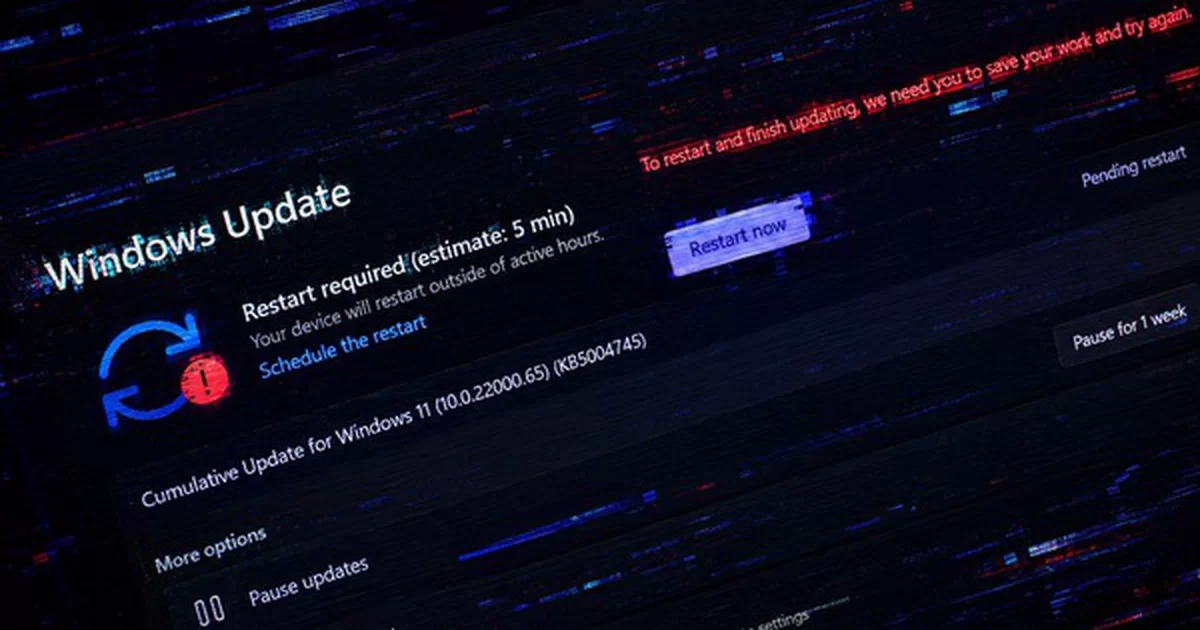
Microsoft xác nhận bản cập nhật Windows 11 gần đây gây xung đột với driver điều khiển thiết bị RGB, dẫn đến tình trạng treo máy hoặc văng game. Người dùng có thể tạm thời khắc phục thông qua việc vô hiệu hóa driver liên quan trong Registry.
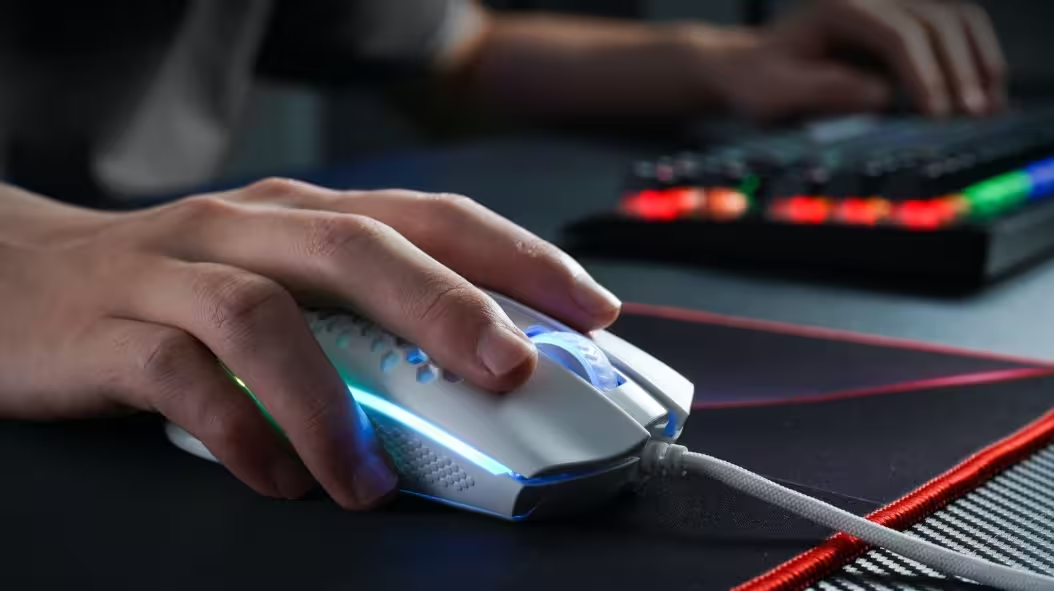
Trong thế giới PC gaming, ánh sáng RGB không chỉ là yếu tố thẩm mỹ giúp cá nhân hóa góc chơi game mà còn trở thành chuẩn mực cho các linh kiện hiện đại. Tuy nhiên, một sự cố kỹ thuật bất ngờ đã được Microsoft xác nhận liên quan đến bản cập nhật Windows 11 gần đây, khiến trải nghiệm người dùng bị gián đoạn nghiêm trọng.
Cụ thể, sau khi cài đặt bản cập nhật KB5121003, nhiều người dùng báo cáo tình trạng văng game, treo ứng dụng hoặc máy tính tự động khởi động lại. Điểm chung đáng chú ý là các hệ thống này đều sử dụng các thiết bị ngoại vi hoặc linh kiện tích hợp hệ thống chiếu sáng RGB.
Theo phân tích từ phía chuyên gia, vấn đề không xuất phát từ bản thân các dải đèn LED mà nằm ở driver điều khiển đi kèm. Các tệp tin như inpoutx64.sys thường được sử dụng để giao tiếp giữa phần mềm điều khiển RGB và hệ thống phần cứng.
Sau khi cập nhật bản vá lỗi của Microsoft, các driver này đã nảy sinh hiện tượng xung đột phần mềm nghiêm trọng khi người dùng kích hoạt các tựa game nặng. Các trò chơi như ARC Raiders, THE FINALS và MARVEL Tōkon: Fighting Souls là những ví dụ điển hình ghi nhận lỗi EXCEPTION_ACCESS_VIOLATION thường xuyên xảy ra.
Nếu bạn đang gặp phải tình trạng tương tự, trước khi chờ đợi bản vá chính thức từ Microsoft, bạn có thể áp dụng giải pháp kỹ thuật sau đây để vô hiệu hóa tạm thời driver gây xung đột:
Lưu ý quan trọng: Việc can thiệp vào Registry luôn tiềm ẩn rủi ro. Bạn nên thực hiện sao lưu dữ liệu (backup) Registry trước khi chỉnh sửa. Ngoài ra, việc vô hiệu hóa driver này đồng nghĩa với việc các phần mềm điều khiển RGB của bạn có thể tạm thời không hoạt động hoặc đèn LED sẽ tắt.
Không phải mọi hệ thống sử dụng đèn RGB đều bị ảnh hưởng. Nếu máy tính của bạn vẫn vận hành ổn định và trải nghiệm game bình thường, tuyệt đối không cần thiết phải gỡ bỏ bản cập nhật hay can thiệp vào tệp tin hệ thống. Chúng ta nên chờ đợi các bản vá lỗi chính thức từ Microsoft để giải quyết tận gốc xung đột giữa hệ điều hành Windows 11 và các trình điều khiển phần cứng bên thứ ba.





CÔNG TY TNHH THƯƠNG MẠI DỊCH VỤ HỢP THÀNH THỊNH
Showroom: 406/55 Cộng Hòa, Phường Tân Bình, Thành Phố Hồ Chí Minh
Giấy CN đăng ký kinh doanh và mã số thuế: 0310583337 do sở Kế hoạch & Đầu tư thành phố Hồ Chí Minh cấp.

 Chat Zalo
Trong thế giới PC gaming, ánh sáng RGB không chỉ là yếu tố thẩm mỹ giúp cá nhân hóa góc chơi game mà còn trở thành chuẩn mực cho các linh kiện hiện đại. Tuy nhiên, một sự cố kỹ thuật bất ngờ đã được Microsoft xác nhận liên quan đến bản cập nhật Windows 11 gần đây, khiến trải nghiệm người dùng bị gián đoạn nghiêm trọng.
Cụ thể, sau khi cài đặt bản cập nhật KB5121003, nhiều người dùng báo cáo tình trạng văng game, treo ứng dụng hoặc máy tính tự động khởi động lại. Điểm chung đáng chú ý là các hệ thống này đều sử dụng các thiết bị ngoại vi hoặc linh kiện tích hợp hệ thống chiếu sáng RGB.
Theo phân tích từ phía chuyên gia, vấn đề không xuất phát từ bản thân các dải đèn LED mà nằm ở driver điều khiển đi kèm. Các tệp tin như inpoutx64.sys thường được sử dụng để giao tiếp giữa phần mềm điều khiển RGB và hệ thống phần cứng.
Sau khi cập nhật bản vá lỗi của Microsoft, các driver này đã nảy sinh hiện tượng xung đột phần mềm nghiêm trọng khi người dùng kích hoạt các tựa game nặng. Các trò chơi như ARC Raiders, THE FINALS và MARVEL Tōkon: Fighting Souls là những ví dụ điển hình ghi nhận lỗi EXCEPTION_ACCESS_VIOLATION thường xuyên xảy ra.
Nếu bạn đang gặp phải tình trạng tương tự, trước khi chờ đợi bản vá chính thức từ Microsoft, bạn có thể áp dụng giải pháp kỹ thuật sau đây để vô hiệu hóa tạm thời driver gây xung đột:
Lưu ý quan trọng: Việc can thiệp vào Registry luôn tiềm ẩn rủi ro. Bạn nên thực hiện sao lưu dữ liệu (backup) Registry trước khi chỉnh sửa. Ngoài ra, việc vô hiệu hóa driver này đồng nghĩa với việc các phần mềm điều khiển RGB của bạn có thể tạm thời không hoạt động hoặc đèn LED sẽ tắt.
Không phải mọi hệ thống sử dụng đèn RGB đều bị ảnh hưởng. Nếu máy tính của bạn vẫn vận hành ổn định và trải nghiệm game bình thường, tuyệt đối không cần thiết phải gỡ bỏ bản cập nhật hay can thiệp vào tệp tin hệ thống. Chúng ta nên chờ đợi các bản vá lỗi chính thức từ Microsoft để giải quyết tận gốc xung đột giữa hệ điều hành Windows 11 và các trình điều khiển phần cứng bên thứ ba.