 Máy tính xách tay - Laptop
 Máy tính - Máy chủ
 Máy in - TB văn phòng
 Linh kiện máy tính
 Màn hình Máy Tính
 Gaming Gear
 Microsoft Surface
 TB lưu trữ, nghe nhìn
 Thiết bị kỹ xảo
 Thiết bị mạng
 Camera
 Cooling, Tản nhiệt
 Điện Thoại Di Động
 ConceptD Đồ họa chuyên nghiệp
 Phụ kiện Laptop, PC, khác
 Nhà Thông Minh - Smart Home
 Apple
Apple
Bài viết cung cấp các giải pháp chuyên sâu giúp bạn tự sửa lỗi máy tính bị mất biểu tượng Wifi trên thanh Taskbar. Từ kiểm tra cài đặt hệ thống đến cập nhật Driver, mọi bước đều được hướng dẫn chi tiết để khôi phục kết nối mạng nhanh chóng.

Tình trạng máy tính bị mất biểu tượng Wifi là sự cố khá phổ biến trên hệ điều hành Windows, khiến người dùng không thể quản lý hoặc chuyển đổi các mạng không dây. Dưới đây là những nguyên nhân chính thường gặp:
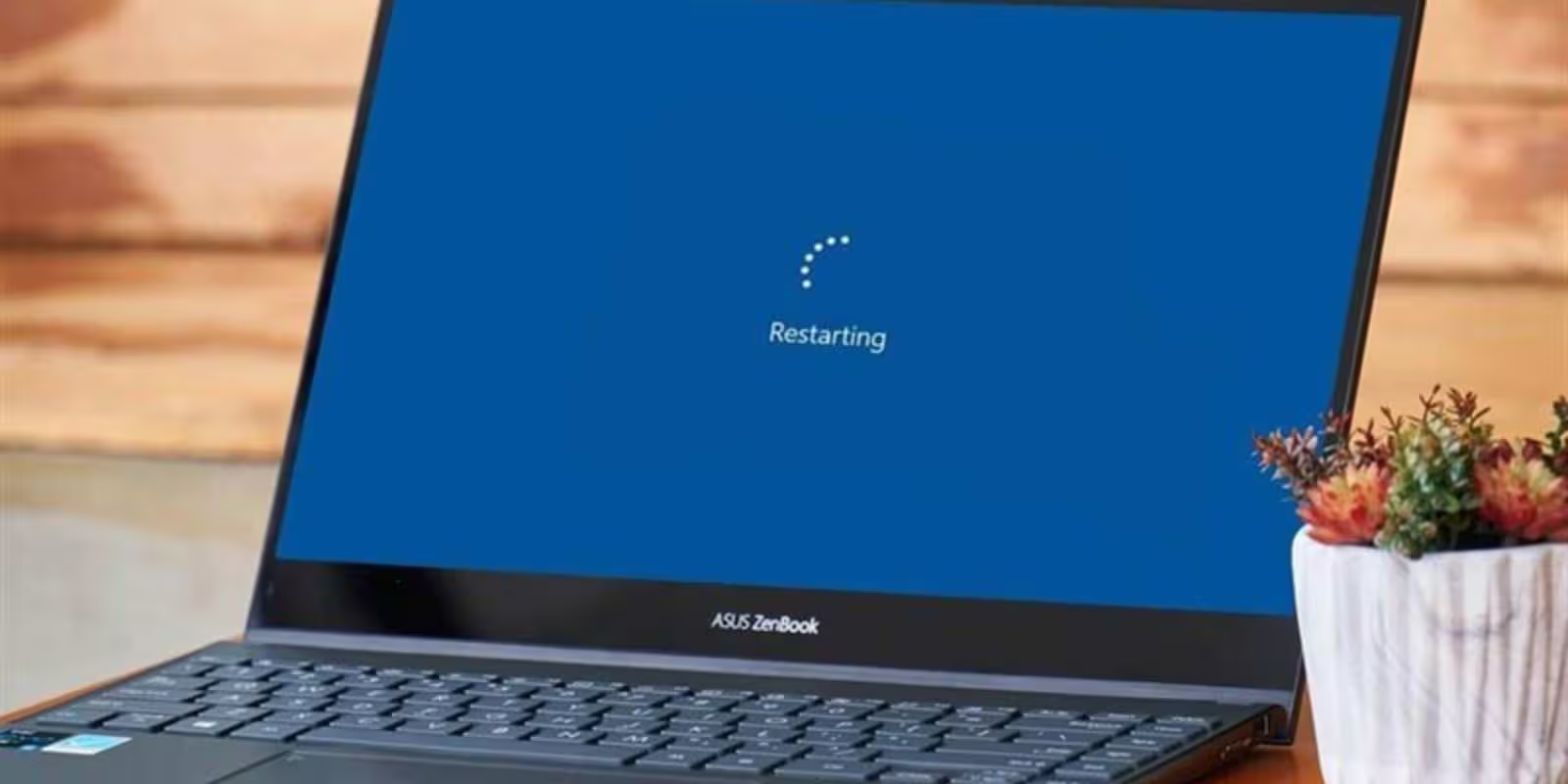
Trước khi thực hiện các can thiệp sâu vào hệ thống, bạn hãy thử khởi động lại máy tính. Hành động này giúp giải phóng các tiến trình đang bị treo và cho phép Windows tải lại toàn bộ các dịch vụ mạng.
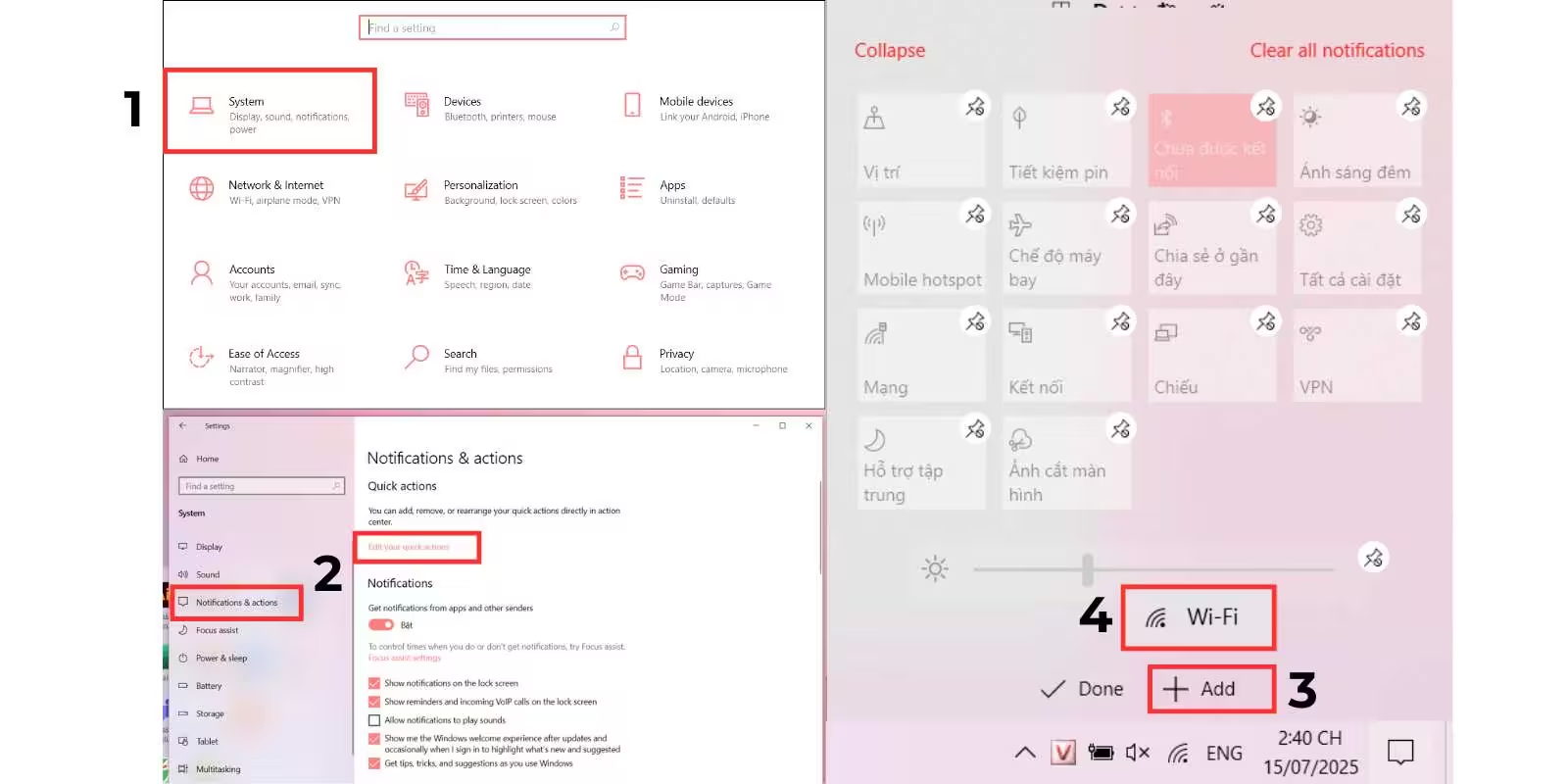
Đôi khi biểu tượng chỉ đơn giản là bị ẩn đi do cài đặt hiển thị. Bạn có thể kiểm tra qua các bước:
Nếu Driver mạng bị lỗi, hệ thống sẽ không nhận diện được thiết bị Wifi. Bạn hãy thực hiện theo quy trình chuyên sâu sau:
Việc thiếu hụt các dịch vụ nền cũng dẫn đến tình trạng mất biểu tượng Wifi. Bạn thực hiện như sau:
Dịch vụ Windows Event Log đóng vai trò quan trọng trong việc ghi lại các sự kiện hệ thống, ảnh hưởng trực tiếp đến kết nối mạng:
Nếu card mạng bị treo, bạn có thể ép buộc khởi động lại thủ công:
Nếu sau khi thực hiện tất cả các bước trên mà biểu tượng Wifi vẫn không xuất hiện, rất có thể máy tính của bạn đã gặp lỗi phần cứng (như card Wifi bị lỏng hoặc hỏng). Trong trường hợp này, việc can thiệp bằng phần mềm sẽ không mang lại hiệu quả. Bạn nên mang thiết bị đến các trung tâm sửa chữa uy tín để kiểm tra chuyên sâu, tránh tự ý tháo lắp máy nếu không có kỹ năng chuyên môn.









CÔNG TY TNHH THƯƠNG MẠI DỊCH VỤ HỢP THÀNH THỊNH
Showroom: 406/55 Cộng Hòa, Phường Tân Bình, Thành Phố Hồ Chí Minh
Giấy CN đăng ký kinh doanh và mã số thuế: 0310583337 do sở Kế hoạch & Đầu tư thành phố Hồ Chí Minh cấp.

 Chat Zalo
Tình trạng máy tính bị mất biểu tượng Wifi là sự cố khá phổ biến trên hệ điều hành Windows, khiến người dùng không thể quản lý hoặc chuyển đổi các mạng không dây. Dưới đây là những nguyên nhân chính thường gặp:
Trước khi thực hiện các can thiệp sâu vào hệ thống, bạn hãy thử khởi động lại máy tính. Hành động này giúp giải phóng các tiến trình đang bị treo và cho phép Windows tải lại toàn bộ các dịch vụ mạng.
Đôi khi biểu tượng chỉ đơn giản là bị ẩn đi do cài đặt hiển thị. Bạn có thể kiểm tra qua các bước:
Nếu Driver mạng bị lỗi, hệ thống sẽ không nhận diện được thiết bị Wifi. Bạn hãy thực hiện theo quy trình chuyên sâu sau:
Việc thiếu hụt các dịch vụ nền cũng dẫn đến tình trạng mất biểu tượng Wifi. Bạn thực hiện như sau:
Dịch vụ Windows Event Log đóng vai trò quan trọng trong việc ghi lại các sự kiện hệ thống, ảnh hưởng trực tiếp đến kết nối mạng:
Nếu card mạng bị treo, bạn có thể ép buộc khởi động lại thủ công:
Nếu sau khi thực hiện tất cả các bước trên mà biểu tượng Wifi vẫn không xuất hiện, rất có thể máy tính của bạn đã gặp lỗi phần cứng (như card Wifi bị lỏng hoặc hỏng). Trong trường hợp này, việc can thiệp bằng phần mềm sẽ không mang lại hiệu quả. Bạn nên mang thiết bị đến các trung tâm sửa chữa uy tín để kiểm tra chuyên sâu, tránh tự ý tháo lắp máy nếu không có kỹ năng chuyên môn.